
Введение
Вы только что заменили экран телефона, надеюсь на быстрое решение и бесперебойную работу. Но вместо этого? Экран остается темным, он мерцает, как призрачный телевизор, или на нем танцуют случайные цветные линии. Звучит знакомо?
Не волнуйтесь — вы не одиноки. Проблемы с экраном после замены невероятно распространены., особенно при ремонте своими руками или сторонних ремонтных услугах. Хорошие новости? Большинство проблем можно решить дома, если знать, на что обращать внимание.. Давайте разберем все это.
Симптомы, с которыми вы можете столкнуться
Экран вообще не светится
Если ваш телефон включается, но дисплей остается черным, скорее всего, это проблема с подключением или совместимостью — не обязательно неисправный экран.
Мерцающий или прыгающий экран
Часто это происходит из-за неправильной установки гибкого кабеля., программные сбои, или поврежденные микросхемы на новом дисплее.
Искаженный или красочный дисплей (глюк экрана)
Видел странные вертикальные линии, радужные эффекты, или пиксельные блоки? Обычно это указывает на несовместимый экран или повреждение во время установки..
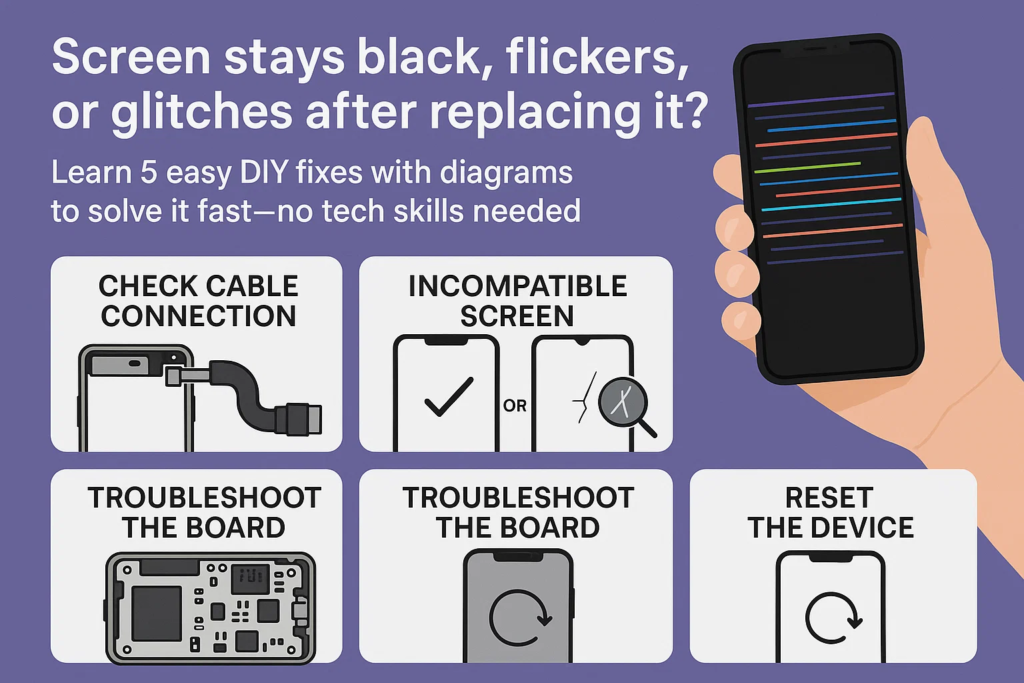
The 5 Наиболее распространенные причины, по которым ваш новый экран не работает должным образом
1. Незакрепленный или неправильно подключен гибкий кабель дисплея
Признаки плохого соединения
- Экран темнеет при небольшом перемещении
- Дисплей работает с перебоями
- Показывает только подсветка, но нет изображения
Советы по ремонту и повторному подключению своими руками
- Полностью выключите устройство
- Используйте пластиковый пинцет или лопатку, чтобы отсоединить и снова подсоединить гибкий кабель.
- Убедитесь, что разъем надежно защелкнулся на месте
Схема и ориентация гибкого кабеля
Примечание: Убедитесь, что золотые контакты совмещены с разъемом платы., и никогда не сгибай его назад.
2. Несовместимая модель экрана
Почему модель экрана имеет значение
Не все экраны — даже для одной и той же модели телефона — одинаковы.. OEM, Олинг, и версии с ЖК-дисплеем могут различаться по распиновке и производительности..
Как проверить совместимость экрана
- Используйте номер модели (находится на задней обложке или в настройках)
- Уточните у продавца или воспользуйтесь онлайн-инструментами совместимости экрана.
- Не думайте, что «выглядит так же» означает «работает так же».
3. Повреждения, связанные с установкой
Статическое электричество и взломанные микросхемы
Если вы не заземлились перед работой, крошечный статический удар может разрушить компоненты экрана.
Чрезмерно изгибающиеся гибкие кабели
Эти кабели хрупкие. Один поворот слишком много, и игра окончена для передачи сигнала.
Советы по безопасности своими руками
- Всегда используйте антистатические браслеты.
- Избегайте слишком сильного нажатия во время установки.
- Никогда не прикасайтесь к разъемам голыми пальцами.
4. Проблемы с материнской платой
Сгоревшие компоненты от предыдущего повреждения
Возможно, ваш старый экран закоротил что-то на основной плате., который теперь не распознает новый экран.
Неисправные чипы обнаружения экрана
Материнская плата содержит чипы, которые обеспечивают связь с экраном.. Если они жареные, ни один экран не будет работать.
Когда обращаться за профессиональной помощью
Если вы все перепробовали, а экран по-прежнему не работает — самое время позвонить в ремонтную мастерскую с микропаяльным инструментом..
5. Сбои программного обеспечения или прошивки
Необходимость принудительной перезагрузки или обновления
Иногда, система телефона «зависает» на старом профиле экрана.
Совет по восстановлению или сбросу настроек до заводских настроек
- Попробуйте удержать Силу + Уменьшить громкость (для Android) или мощность + Увеличение громкости (для iPhone) для принудительной перезагрузки
- В крайнем случае, выполнить полный сброс после резервного копирования данных
Как правильно установить гибкий кабель дисплея
Наглядное пошаговое руководство со схемой
- Сначала отключите аккумулятор
- Очистите разъемы спиртовой салфеткой.
- Совместите гибкие контакты с гнездом
- Вставляйте прямо — никогда под углом
- Подключите аккумулятор после закрепления кабеля.
Очистка разъемов перед повторным подключением
Использовать 99% изопропиловый спирт и безворсовая ткань или тампон.. Грязные разъемы могут блокировать сигналы.
Проверка на изгибы, трещины, или плохая пайка
Гибкие линии должны быть прямыми и плоскими.. При необходимости используйте увеличение.
Совместимость экрана: Не все дисплеи одинаковы
OEM-экраны и экраны послепродажного обслуживания
ОЕМ = оригинал, высочайшее качество
Послепродажный рынок = сильно различается по качеству, иногда не поддерживает все функции (например Face ID или контроль яркости)
Типы экрана для конкретной модели
Некоторые модели имеют разные характеристики экрана в зависимости от региона. (например, iPhone 11 Япония против вариантов ЕС)
Инструменты для определения правильной модели
- iPhone: Зайдите в настройки > Общий > О
- Android: Циферблат
*#*#4636#*#*или используйте такие приложения, как CPU-Z
Повреждения во время установки: Советы по профилактике
Распространенные ошибки, которых следует избегать
- Слишком резкое сгибание кабелей
- Забыл сначала отключить аккумулятор
- Использование металлических инструментов
Как заземлиться, чтобы избежать статики
Используйте антистатический коврик или браслет, прикрепленный к металлической поверхности.
Использование пластиковых инструментов и перчаток.
Пластик = непроводящий, безопаснее
Латексные перчатки = меньше масла на соединениях
Когда это на самом деле материнская плата
Симптомы, указывающие на неисправность материнской платы
- Новый экран работает недолго, затем темнеет
- Никаких изменений даже после многократной замены экрана
- Следы ожогов или выпуклости компонентов
Как изолировать материнскую плату от неисправности экрана
Проверьте свой новый экран на другом рабочем телефоне той же модели.. Все еще мертв? Это экран.
Расширенные рекомендации по диагностике
Используйте микроскоп или мультиметр, если он у вас есть, или найдите надежного специалиста по ремонту..
Программные исправления, которые вы можете попробовать
Безопасный режим & коды проверки экрана
Загрузитесь в безопасном режиме, чтобы исключить сторонние приложения.
Используйте такие коды, как *#0*# (Samsung) для входа в диагностику экрана
Сброс дисплея через режим восстановления
- Выключить питание
- Удерживать власть + Увеличение громкости
- Используйте клавиши громкости для выбора “Очистить кэш” или “Фабрика сброса”
Обновление прошивки или перепрошивка
Иногда, драйверы экрана обновляются через прошивку. Используйте инструменты производителя для обновления.
Бонус: Советы по ориентации и вставке гибкого кабеля
Золотое правило – никогда не принуждайте к этому
Если это не подходит гладко, это неправильная ориентация или часть.
Правая сторона вверх против перевернутой
Контакты должны быть обращены к плате, а не наружу.. Ищите маленькие белые или золотые линии, которые помогут вам..
Сначала потренируйтесь на старом телефоне
Новое в ремонте экрана? Попробуйте на сломанном телефоне, прежде чем прикасаться к основному устройству..
Заключение
Замена экрана телефона не всегда выполняется по принципу «подключи и работай». Но большинство проблем после установки, например темный экран, мерцает, или глюки — сведем к пяти основным виновникам: свободные гибкие кабели, несоответствие экрана, повреждения при установке, проблемы с материнской платой, или программные ошибки.
Сначала проверьте кабели, подтвердите, что ваш экран правильной модели, обращайтесь с деталями аккуратно, и не бойтесь обращаться за помощью к профессионалам, когда ситуация становится слишком сложной. Правильный подход сохранит ваш экран и ваше здравомыслие..
Часто задаваемые вопросы
1. Что делать, если после всей проверки экран по-прежнему черный??
Попробуйте протестировать новый экран на другом телефоне той же модели.. Если там это работает, возможно проблема в вашей материнской плате.
2. Может ли использование дешевого экрана действительно вызвать эти проблемы??
Да. Экраны низкого качества могут быть несовместимы или иметь плохую пайку., вызывая мерцание или полный отказ.
3. Как узнать, сгорела ли моя материнская плата?
Ищите следы ожогов, выпуклые чипсы, или протестируйте на заведомо исправном экране, который тоже не сработал.
4. Есть ли схема универсального гибкого кабеля??
Не универсальный, но большинство следуют аналогичной схеме. Всегда обращайтесь к руководствам или диаграммам для конкретной модели из надежных источников..
5. Могут ли обновления программного обеспечения действительно решить проблемы с отображением??
Удивительно, да, особенно если ОС необходимо повторно инициализировать драйверы для нового экрана.



