
Zavedení
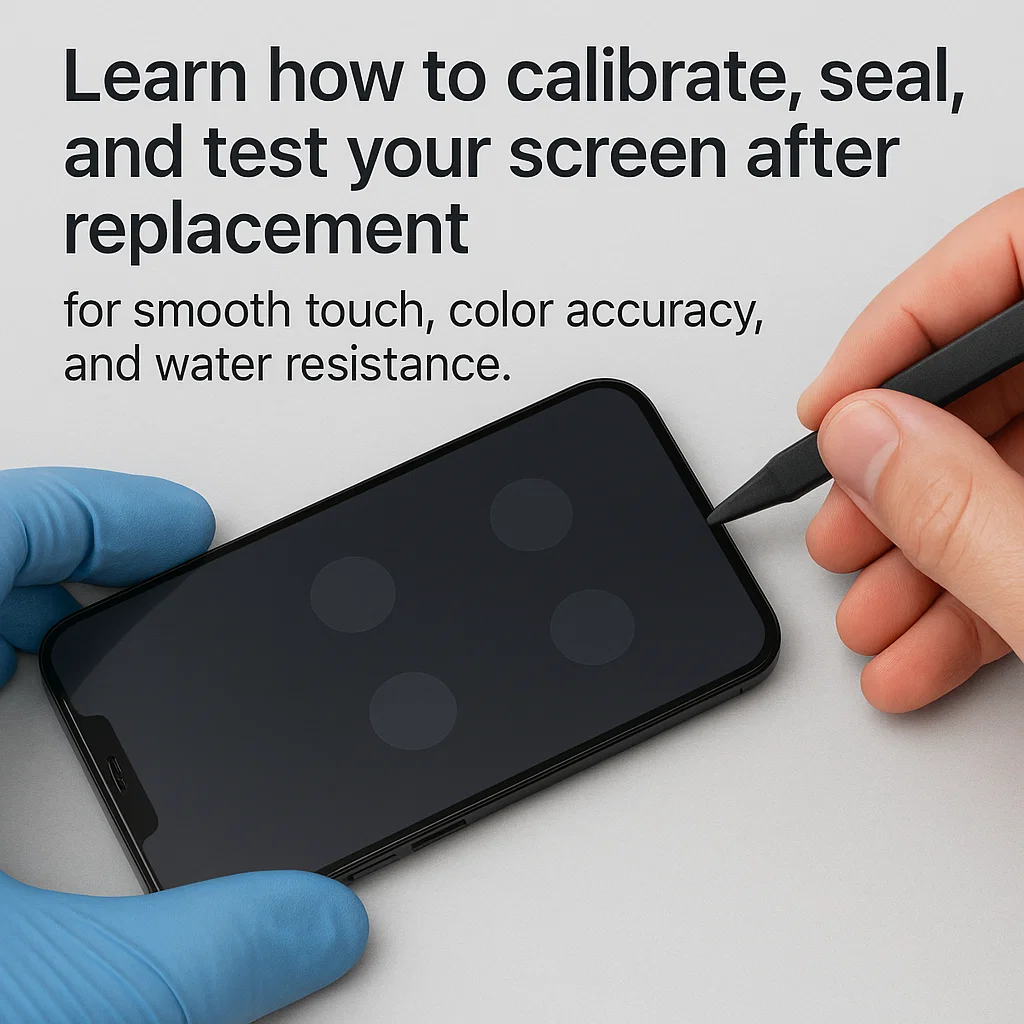
Tak, právě jste si nechali vyměnit obrazovku telefonu – úžasné! Ale počkej, ještě není konec. Představte si to jako pořízení nové pneumatiky na vaše auto. Bez vyrovnání a testování byste to jen tak neplácli a nevyjeli na silnici, právo? Totéž platí pro vaši obrazovku. Pokud chcete, aby to fungovalo stejně jako originál (nebo lepší!), existuje několik klíčových věcí mošt provést po výměně.
Provedeme vás krok za krokem vším – od kalibrace po vodotěsnost a kompletní diagnostiku – aby váš telefon vypadal znovu jako nový..
Co dělat ihned po výměně obrazovky
Než se ponoříte do pokročilých testů, začněte jednoduchou vizuální kontrolou:
- Hledejte mezery nebo nesouosost. Obrazovka by měla přiléhat a lícovat s rámem.
- Zkontrolujte problémy s pixely nebo mrtvé zóny.
- Ujistěte se, že nezůstal žádný prach nebo zbytky lepidla uvězněný pod sklem.
Tyto malé věci se mohou stát obrovské bolesti hlavy později.
Průvodce kalibrací obrazovky krok za krokem
Proč kalibrovat novou obrazovku?
Když je obrazovka vyměněna, vyrovnání dotykového senzoru může být mírně mimo. To vede k problémům jako:
- Nepřesná odezva na dotyk
- Doteky duchů
- Neregistrované kohoutky
Metody ruční kalibrace
Android:
- Přejít na
Settings > Display > Touch Sensitivity(pokud je k dispozici). - Použití Kalibrace dotykové obrazovky aplikace jako “Oprava dotykové obrazovky” nebo “MultiTouch Tester”.
iPhone:
- iOS neumožňuje ruční kalibraci, ale tvrdý reset někdy přerovná vstupní logiku.
Kdy vyhledat profesionální kalibraci?
Pokud si všimnete:
- Pomalé rozpoznávání dotyků
- Neklidné psaní
- Fantomové kohoutky
Nechte technika překalibrovat pomocí speciálních nástrojů nebo diagnostického softwaru.
Testování odezvy dotykové obrazovky
Základní dotykový test
- Přejeďte přes všechny okraje a rohy
- Stažení a přiblížení obrázků
- Nakreslete čáry v aplikaci pro kreslení a otestujte kontinuitu
Multitouch testování
Pomocí aplikací, jako je „MultiTouch Tester“, můžete zjistit, kolik prstů váš telefon najednou detekuje a zda nějaká oblast zaostává.
Kontrola barev a jasu displeje
Na přesnosti barev záleží
Je bílá opravdu bílá? Jsou červené příliš nasycené? Porovnejte svou obrazovku vedle sebe s jiným zařízením.
Úprava nastavení zobrazení
Na Androidu:
- Přejít na
Settings > Display > Color Mode
Na iOS:
Settings > Accessibility > Display & Text Size
Aplikace jako „Kalibrátor barev“ (Android) vám umožní nastavit RGB ručně.
Sluchátko, Mikrofon & Diagnostika senzorů
Test reproduktoru ve sluchátku
Zavolejte nebo přehrajte zvuk, abyste se ujistili, že vaše sluchátko funguje správně.
Okolní světlo & Senzory přiblížení
Během hovoru zakryjte horní část telefonu. Obrazovka by se měla vypnout. Pokud ne, váš senzor přiblížení může být špatně seřízen.
Testování gyroskopu a akcelerometru
- Otevřete fotoaparát a nakloňte telefon
- Hrajte hry založené na pohybu
- Pro pokročilé testy použijte nástroje jako „Sensor Box“ nebo „CPU-Z“.
Manipulace s vodotěsným těsněním po výměně obrazovky
Co je vodotěsné lepidlo/těsnící hmota?
Jedná se o černé lepidlo, které obklopuje vaši obrazovku a zabraňuje pronikání vlhkosti. Jakmile je váš telefon otevřen, pokud není znovu aplikován, ztrácí svou voděodolnost.
Opětovné nanášení voděodolného lepidla
- Důkladně očistěte rám telefonu
- Naneste vodotěsné lepidlo OEM třídy (jako T-7000 nebo B-7000)
- Nechte to vyléčit alespoň 24 hodin
Může být váš telefon stále vodotěsný?
Možná. Ale ne jako dřív. Původní tovární pečeť je téměř nemožné replikovat 100%. Buďte opatrní v dešti nebo v blízkosti bazénů.
Závěrečný kontrolní seznam funkčního testování
Projděte si tento seznam jako profík:
- ✅ Dotkněte se (každý centimetr!)
- ✅ Displej (barvy, jas)
- ✅ Reproduktor & mic
- ✅ Přední strana & zadní fotoaparát
- ✅ Senzory přiblížení a světla
- ✅ ID obličeje / otisk prstu
- ✅ Tlačítka hlasitosti a napájení
Tipy na dlouhodobou péči o vyměněné obrazovky
Použijte ochranu obrazovky
Tvrzené sklo není přehnané – je to a zachránce života pro vaši novou obrazovku.
Vyhněte se extrémním teplotám
Teplo oslabuje lepidlo. Studená obrazovka zkřehne. Udržujte svůj telefon v pohodlném dosahu.
Zacházejte opatrně
Žádné házení telefonu do tašek nebo kapes s klíči. Šetrné používání se rovná dlouhé životnosti.
Běžné problémy a opravy po výměně
- Doteky duchů – Zkuste rekalibraci nebo zkontrolujte problémy s uzemněním.
- Odbarvení displeje – Může být vadná obrazovka; kontaktujte svého poskytovatele oprav.
- Vnikání vody – Znovu utěsněte vodotěsným lepidlem nebo navštivte technika.
- Uvolněné okraje obrazovky – Znovu naneste lepidlo a upevněte 24 hodin.
Kdy znovu navštívit opraváře
Nečekejte na katastrofu. Li:
- Vidíte vnitřní zamlžení
- Vaše obrazovka se v rozích zvedá
- Problémy s dotykem přetrvávají
… vraťte se ke svému technikovi. Rychle.
Závěr
Výměna obrazovky telefonu je jen polovinou práce – stejně důležité je zajistit, aby poté fungovala perfektně. Kalibrace, vodotěsné těsnění, a důkladné testování neobchodovatelné pokud chcete, aby se vaše zařízení cítilo skutečně „jako nové“.
Udělejte si po opravě trochu času navíc, a váš telefon se vám odmění hladkou, spolehlivý výkon pro nadcházející roky.
Časté časté
1. Může být můj telefon vodotěsný po výměně obrazovky??
Tak nějak. Se správným vodotěsným lepidlem a těsněním, můžete získat zpět odolnost proti vodě, ale nečekejte plnou ochranu IP68.
2. Jak zjistím, zda je moje obrazovka správně zkalibrována?
Zkuste kreslit rovné čáry nebo používat vícedotykové testovací aplikace. Pokud jsou čáry přeskakované nebo mimo střed, překalibrovat.
3. Jaké lepidlo se používá pro vodotěsné těsnění?
Profesionální opravny často používají T-7000 nebo B-7000 černé lepidlo pro hydroizolaci obrazovky.
4. Mohu otestovat senzory svého telefonu doma?
Ano! Používejte aplikace jako Senzorová skříň nebo vestavěné diagnostické nabídky (číselník #0# je Samsung, například).
5. Musím po změně obrazovky vyzkoušet všechny funkce??
Absolutně. Jedno malé opomenutí – například rozbitý senzor přiblížení – může zničit váš každodenní telefonování.



