
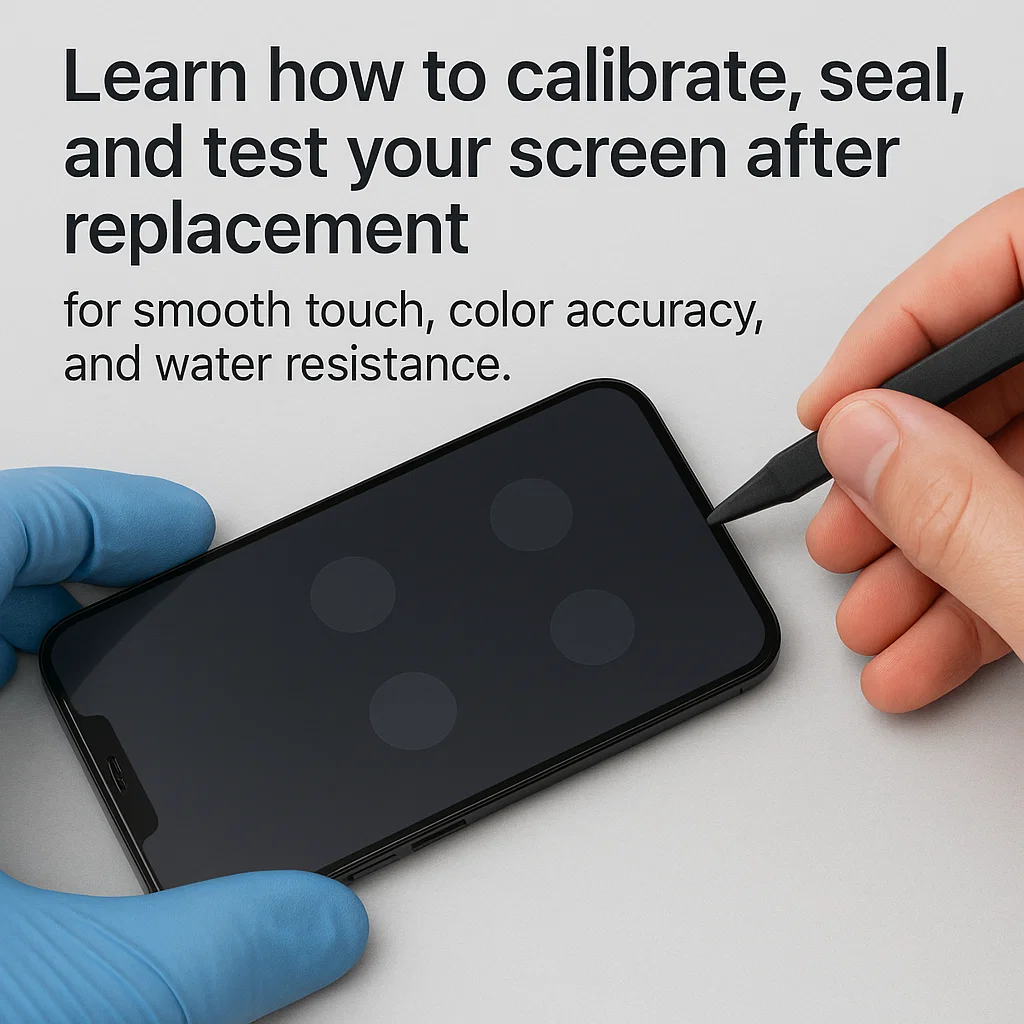
Zavedenie
Takže, práve ste si vymenili obrazovku telefónu – úžasné! Ale počkaj, ešte nie je koniec. Predstavte si to ako dostať novú pneumatiku na auto. Bez toho, aby ste ho zarovnali a otestovali, by ste ho len tak nenapli a nevyrazili na cestu, správne? To isté platí pre vašu obrazovku. Ak chcete, aby to fungovalo ako originál (alebo lepšie!), existuje niekoľko kľúčových vecí musí urobiť po výmene.
Prevedieme vás krok za krokom všetkým – od kalibrácie po vodotesnosť a kompletnú diagnostiku – aby sa váš telefón opäť cítil ako nový..
Čo robiť ihneď po výmene obrazovky
Pred ponorením do pokročilých testov, začnite jednoduchou vizuálnou kontrolou:
- Hľadajte medzery alebo nesúlad. Obrazovka by mala byť priliehavá a zarovnaná s rámom.
- Skontrolujte problémy s pixelmi alebo mŕtve zóny.
- Uistite sa, že na ňom nie sú žiadne zvyšky prachu alebo lepidla uväznený pod sklom.
Tieto malé veci sa môžu stať obrovské bolesti hlavy neskôr.
Sprievodca kalibráciou obrazovky krok za krokom
Prečo kalibrovať novú obrazovku?
Keď je vaša obrazovka vymenená, zarovnanie dotykového snímača môže byť mierne posunuté. To vedie k problémom ako napr:
- Nepresná odozva na dotyk
- Dotyky duchov
- Neregistrované kohútiky
Metódy manuálnej kalibrácie
Android:
- Prejsť na
Settings > Display > Touch Sensitivity(ak je k dispozícii). - Použite Kalibrácia dotykovej obrazovky aplikácie ako “Oprava dotykovej obrazovky” alebo “MultiTouch Tester”.
iPhone:
- iOS neumožňuje manuálnu kalibráciu, ale tvrdý reset niekedy prestaví vstupnú logiku.
Kedy vyhľadať profesionálnu kalibráciu?
Ak si všimnete:
- Pomalé rozpoznávanie dotykov
- Nervózne písanie
- Fantómové kohútiky
Nechajte technika prekalibrovať pomocou špeciálnych nástrojov alebo diagnostického softvéru.
Testovanie odozvy dotykovej obrazovky
Základný dotykový test
- Prejdite prstom cez všetky okraje a rohy
- Stiahnutie a priblíženie obrázkov
- Nakreslite čiary v aplikácii na kreslenie, aby ste otestovali kontinuitu
Viacdotykové testovanie
Použite aplikácie ako „MultiTouch Tester“, aby ste videli, koľko prstov váš telefón naraz rozpozná a či niektorá oblasť zaostáva.
Kontrola farby a jasu displeja
Na presnosti farieb záleží
Je biela naozaj biela?? Sú červené príliš nasýtené? Porovnajte svoju obrazovku vedľa seba s iným zariadením.
Úprava nastavení zobrazenia
Na Android:
- Prejsť na
Settings > Display > Color Mode
V systéme iOS:
Settings > Accessibility > Display & Text Size
Aplikácie ako „Kalibrátor farieb“ (Android) vám umožní nastaviť RGB manuálne.
Slúchadlo, Mikrofón & Diagnostika snímačov
Test reproduktora v slúchadle
Zavolajte alebo prehrajte zvuk, aby ste sa uistili, že vaše slúchadlo funguje správne.
Okolité svetlo & Senzory priblíženia
Počas hovoru zakryte hornú časť telefónu. Obrazovka by sa mala vypnúť. Ak nie, váš senzor priblíženia môže byť nesprávne nastavený.
Testovanie gyroskopu a akcelerometra
- Otvorte fotoaparát a nakloňte telefón
- Hrajte hry založené na pohybe
- Na pokročilé testy použite nástroje ako „Sensor Box“ alebo „CPU-Z“.
Manipulácia s vodotesnými tesneniami po výmene obrazovky
Čo je vodotesné lepidlo/tesniaci prostriedok?
Toto je čierne lepidlo, ktoré obklopuje vašu obrazovku a chráni pred vlhkosťou. Po otvorení telefónu, ak nie je znovu aplikovaný, stráca svoju vodeodolnosť.
Opätovné nanášanie vodotesného lepidla
- Dôkladne vyčistite rám telefónu
- Naneste vodotesné lepidlo OEM triedy (ako T-7000 alebo B-7000)
- Nechajte to vyliečiť prinajmenšom 24 hodiny
Môže byť váš telefón stále vodotesný?
Možno. Ale nie ako predtým. Pôvodnú továrenskú pečať je takmer nemožné replikovať 100%. Buďte opatrní v daždi alebo v blízkosti bazénov.
Záverečný kontrolný zoznam funkčného testovania
Prejdite si tento zoznam ako profesionál:
- ✅ Dotknite sa (každý centimeter!)
- ✅ Displej (farby, jas)
- ✅ Rečník & mic
- ✅ Predná strana & zadná kamera
- ✅ Senzory priblíženia a svetla
- ✅ ID tváre/odtlačok prsta
- ✅ Tlačidlá hlasitosti a napájania
Tipy na dlhodobú starostlivosť o vymenené obrazovky
Použite ochranu obrazovky
Tvrdené sklo nie je prehnané – je to a záchranca života pre vašu novú obrazovku.
Vyhnite sa extrémnym teplotám
Teplo oslabuje lepidlo. Chlad robí obrazovku krehkou. Majte svoj telefón v pohodlnom dosahu.
Zaobchádzajte opatrne
Žiadne hádzanie telefónu do tašiek alebo vreciek s kľúčmi. Šetrné používanie sa rovná dlhej životnosti.
Bežné problémy a opravy po výmene
- Dotyky duchov – Skúste prekalibrovať alebo skontrolujte problémy s uzemnením.
- Odfarbenie displeja – Môže to byť chybná obrazovka; kontaktujte svojho poskytovateľa opravy.
- Vniknutie vody – Utesnite vodotesným lepidlom alebo navštívte technika.
- Voľné okraje obrazovky – Znova naneste lepidlo a upevnite 24 hodiny.
Kedy znova navštíviť opravára
Nečakajte na katastrofu. Ak:
- Vidíte vnútorné zahmlievanie
- Vaša obrazovka sa v rohoch nadvihne
- Problémy s dotykom pretrvávajú
… vráťte sa k technikovi. Rýchlo.
Záver
Výmena obrazovky telefónu je len polovica práce – rovnako dôležité je zabezpečiť, aby potom fungovala perfektne. Kalibrácia, vodotesné tesnenie, a dôkladné testovanie je neobchodovateľné ak chcete, aby sa vaše zariadenie cítilo skutočne „ako nové“.
Po oprave si doprajte trochu času navyše, a váš telefón sa vám odmení hladkou, spoľahlivý výkon pre nadchádzajúce roky.
Časté otázky
1. Môže byť môj telefón vodotesný po výmene obrazovky?
Tak nejako. So správnym vodotesným lepidlom a tesnením, môžete získať späť odolnosť voči vode, nečakajte však plnú ochranu IP68.
2. Ako zistím, či je moja obrazovka správne kalibrovaná?
Skúste nakresliť rovné čiary alebo použiť viacdotykové testovacie aplikácie. Ak sú čiary preskakované alebo mimo stredu, prekalibrovať.
3. Aké lepidlo sa používa na vodotesné tesnenie?
Profesionálne opravovne často používajú T-7000 alebo B-7000 čierne lepidlo na hydroizoláciu obrazovky.
4. Môžem otestovať senzory môjho telefónu doma?
Áno! Používajte aplikácie ako Senzorová skrinka alebo vstavané diagnostické menu (číselník #0# je Samsung, napríklad).
5. Musím po zmene obrazovky vyskúšať všetky funkcie??
Absolútne. Jedno malé prehliadnutie – napríklad pokazený senzor priblíženia – môže zničiť váš každodenný telefón.



