
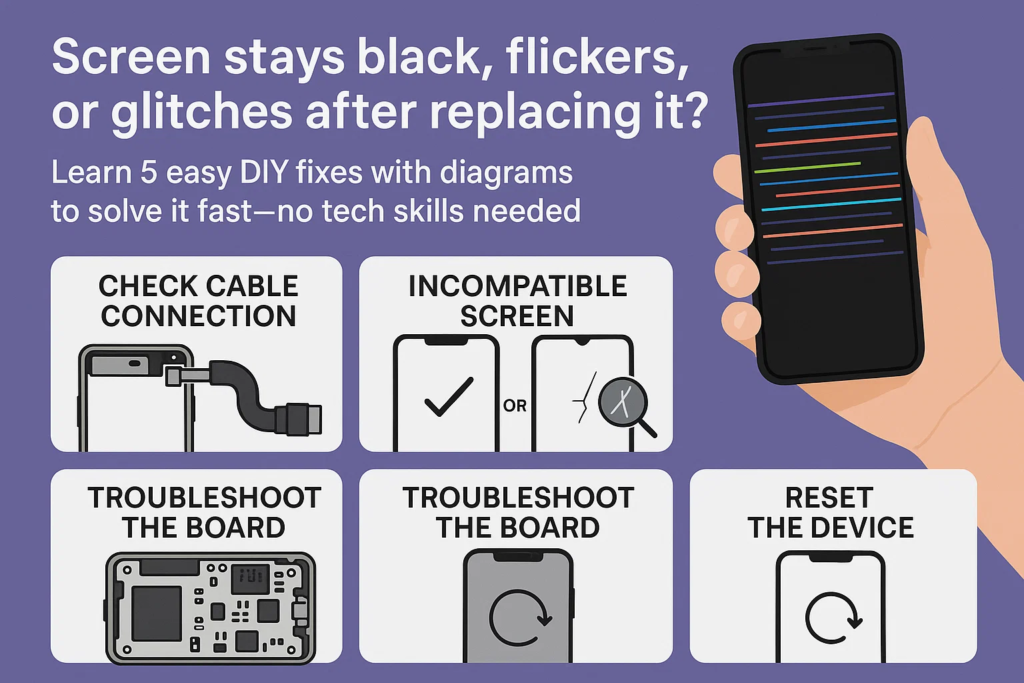
Zavedení
Právě jste vyměnili displej telefonu, doufám v rychlou opravu a hladký chod. Ale místo toho? Obrazovka zůstane tmavá, bliká jako strašidelná televize, nebo přes něj tančí náhodné barevné čáry. Zní to povědomě?
Nebojte se – nejste sami. Problémy s obrazovkou po výměně jsou neuvěřitelně běžné, zejména při opravách DIY nebo opravárenských službách třetích stran. Dobrá zpráva? Většinu problémů lze vyřešit doma, pokud víte, co hledat. Pojďme to všechno rozebrat.
Příznaky, se kterými se můžete setkat
Obrazovka se vůbec nerozsvítí
Pokud se telefon zapne, ale displej zůstane temně černý, je to pravděpodobně problém s připojením nebo kompatibilitou – ne nutně vadná obrazovka.
Blikající nebo přeskakující obrazovka
To je často způsobeno nesprávnou instalací flex kabelu, softwarové závady, nebo poškozené IC čipy na novém displeji.
Zkreslený nebo barevný displej (závadová obrazovka)
Viděl podivné svislé čáry, duhové efekty, nebo bloky pixelů? To obvykle ukazuje na nekompatibilní obrazovku nebo poškození během instalace.
The 5 Nejčastější důvody, proč vaše nová obrazovka nefunguje správně
1. Uvolněný nebo nesprávně připojený ohebný kabel displeje
Známky uvolněného spojení
- Při mírném pohybu obrazovka zčerná
- Displej funguje přerušovaně
- Zobrazuje se pouze podsvícení, ale žádný obrázek
Tipy pro vlastní opravu a opětovné připojení
- Vypněte zařízení úplně
- K odpojení a opětovnému připojení flex kabelu použijte plastovou pinzetu nebo spudger
- Ujistěte se, že konektor pevně zapadne na místo
Schéma a orientace ohebného kabelu
Poznámka: Ujistěte se, že zlaté kolíky jsou zarovnány s konektorem desky, a nikdy ho neohýbejte dozadu.
2. Nekompatibilní model obrazovky
Proč na modelu obrazovky záleží
Ne všechny obrazovky – dokonce ani pro stejný model telefonu – jsou stvořeny stejně. OEM, OLED, a LCD verze se mohou lišit v pinoutech a výkonu.
Jak zkontrolovat kompatibilitu obrazovky
- Použijte číslo modelu (najdete na zadní straně obálky nebo v nastavení)
- Ověřte u prodejce nebo použijte online nástroje pro kompatibilitu obrazovky
- Nepředpokládejte, že „vypadá stejně“ znamená „funguje stejně“
3. Poškození související s instalací
Statická elektřina a prasklé IO
Pokud jste se před prací neuzemnili, malý statický výboj by mohl zničit součásti obrazovky.
Přílišné ohýbání flex kabelů
Tyto kabely jsou jemné. Jeden obrat příliš mnoho, a je konec hry pro přenos signálu.
DIY bezpečnostní tipy
- Vždy používejte antistatické náramky
- Během instalace se vyhněte přílišnému tlaku
- Nikdy se nedotýkejte konektorů holými prsty
4. Problémy se základní deskou
Spálené součásti po předchozím poškození
Vaše stará obrazovka možná zkratovala něco na základní desce, který nyní nedokáže rozpoznat novou obrazovku.
Vadné čipy pro detekci obrazovky
Základní deska obsahuje čipy, které zvládají komunikaci s obrazovkou. Pokud jsou smažené, nebude fungovat žádná obrazovka.
Kdy vyhledat odbornou pomoc
Pokud jste vyzkoušeli všechno a obrazovka stále selhává – je čas zavolat do opravny s mikropájecími nástroji.
5. Závady softwaru nebo firmwaru
Potřeba vynuceného restartu nebo aktualizace
Někdy, systém telefonu se „zasekne“ na starém profilu obrazovky.
Rada pro obnovení nebo obnovení továrního nastavení
- Zkuste držet Power + Snížit hlasitost (pro Android) nebo Power + Zvýšení hlasitosti (pro iPhone) vynutit restart
- Jako poslední možnost, po zálohování dat provést úplný reset
Jak správně nainstalovat kabel Display Flex
Vizuální krok za krokem s diagramem
- Nejprve odpojte baterii
- Očistěte konektory alkoholovým tamponem
- Zarovnejte flex kolíky se zásuvkou
- Vložte rovně – nikdy ne šikmo
- Po zajištění kabelu znovu připojte baterii
Před opětovným připojením očistěte konektory
Použití 99% isopropylalkohol a hadřík nebo tampon, který nepouští vlákna. Znečištěné konektory mohou blokovat signály.
Kontrola ohybů, praskliny, nebo špatná pájka
Pružné linie by měly být rovné a ploché. V případě potřeby použijte zvětšení.
Kompatibilita obrazovky: Ne všechny displeje jsou stejné
OEM versus aftermarket obrazovky
OEM = originál, nejvyšší kvality
Aftermarket = kvalita se velmi liší, někdy nepodporuje všechny funkce (jako Face ID nebo ovládání jasu)
Typy obrazovek specifické pro daný model
Některé modely mají různé specifikace obrazovky podle regionu (např., iPhone 11 Japonsko vs varianty EU)
Nástroje k identifikaci vašeho správného modelu
- iPhone: Přejděte do Nastavení > Generál > O
- Android: Vytáčení
*#*#4636#*#*nebo použijte aplikace jako CPU-Z
Poškození během instalace: Tipy na prevenci
Časté chyby, kterým je třeba se vyhnout
- Příliš ostré ohýbání kabelů
- Nejprve zapomněl odpojit baterii
- Použití kovových nástrojů
Jak se uzemnit, abyste se vyhnuli statickému náboji
Použijte antistatickou podložku nebo náramek připojený ke kovovému povrchu
Používání plastových nástrojů a rukavic
Plast = nevodivý, bezpečnější
Latexové rukavice = méně oleje na spojích
Když je to vlastně základní deska
Příznaky ukazující na selhání logické desky
- Nová obrazovka funguje krátce, pak se setmí
- Žádná změna ani po několika výměnách obrazovky
- Spáleniny nebo vyboulené součásti
Jak izolovat základní desku od poruchy obrazovky
Otestujte svou novou obrazovku na jiném funkčním telefonu stejného modelu. Pořád mrtvý? je to obrazovka.
Pokročilé diagnostické návrhy
Použijte mikroskop nebo multimetr, pokud jej máte, nebo vyhledejte důvěryhodného opraváře.
Softwarové opravy, které můžete vyzkoušet
Nouzový režim & testovací kódy obrazovky
Spusťte do nouzového režimu, abyste vyloučili aplikace třetích stran
Používejte kódy jako *#0*# (Samsung) pro vstup do diagnostiky obrazovky
Resetování displeje přes režim obnovení
- Vypněte napájení
- Držte moc + Zvýšení hlasitosti
- Pro výběr použijte tlačítka hlasitosti “Vymazat mezipaměť” nebo “Obnovení továrního nastavení”
Aktualizace nebo aktualizace firmwaru
Někdy, ovladače obrazovky jsou aktualizovány pomocí firmwaru. K aktualizaci použijte nástroje výrobce.
Bonus: Tipy pro orientaci a zavádění ohebného kabelu
Zlaté pravidlo – nikdy nenuťte
Pokud nesedí hladce, je to špatná orientace nebo část.
Pravá strana nahoru vs obrácená
Kolíky by měly směřovat k desce – nikdy ne ven. Podívejte se na malé bílé nebo zlaté čáry, které vás vedou.
Nejprve si procvičte se starým telefonem
Novinka na opravu obrazovky? Než se dotknete hlavního zařízení, vyzkoušejte rozbitý telefon.
Závěr
Výměna obrazovky telefonu není vždy plug-and-play. Ale většina problémů po instalaci – jako tmavá obrazovka, bliká, nebo závady – pojďme na pět hlavních viníků: uvolněné flex kabely, nesoulad obrazovky, poškození během instalace, problémy se základní deskou, nebo softwarové chyby.
Nejprve zkontrolujte kabely, potvrďte, že váš displej je správný model, manipulujte s díly jemně, a nebojte se požádat o profesionální pomoc, když jsou věci příliš složité. Správný přístup zachrání vaši obrazovku – a váš zdravý rozum.
Časté časté
1. Co mám dělat, když je obrazovka po kontrole všeho stále černá?
Zkuste novou obrazovku otestovat na jiném telefonu stejného modelu. Pokud to tam funguje, problém může být vaše základní deska.
2. Může použití levné obrazovky skutečně způsobit tyto problémy?
Ano. Obrazovky nízké kvality mohou být nekompatibilní nebo špatně pájené, způsobující blikání nebo úplné selhání.
3. Jak poznám, že je moje základní deska smažená?
Hledejte stopy po popálení, vyboulené třísky, nebo otestujte se známou dobrou obrazovkou, která také selže.
4. Existuje schéma univerzálního flex kabelu??
Ne univerzální, ale většina se řídí podobným rozložením. Vždy se řiďte návody nebo diagramy pro konkrétní modely z důvěryhodných zdrojů.
5. Mohou aktualizace softwaru skutečně vyřešit problémy se zobrazením?
Překvapivě, ano – zvláště pokud OS potřebuje znovu inicializovat ovladače pro novou obrazovku.



