
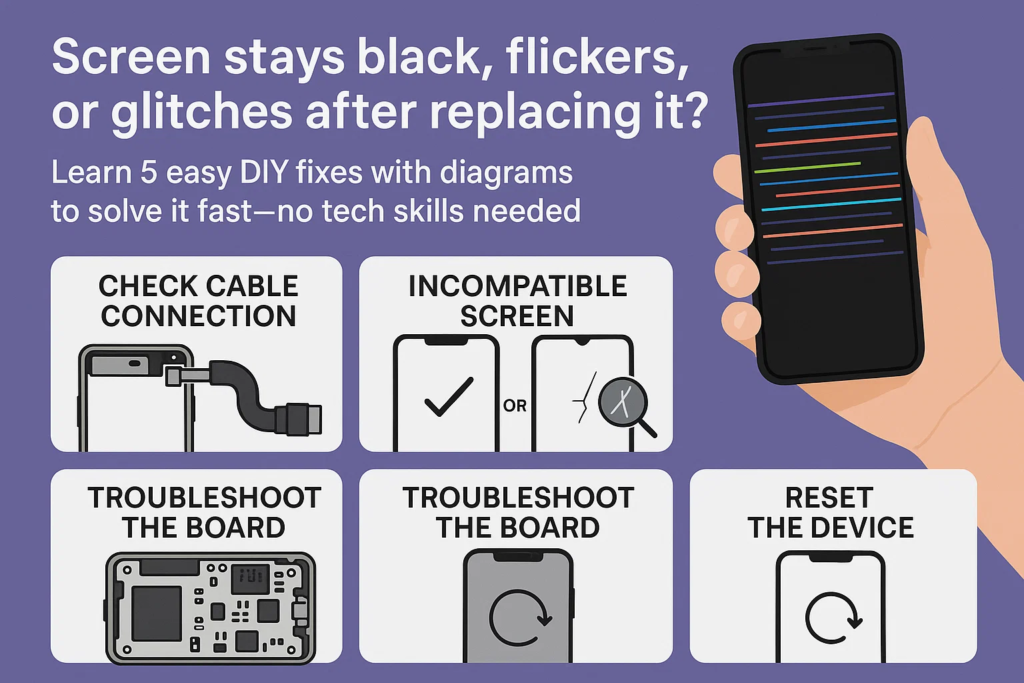
Zavedenie
Práve ste vymenili obrazovku telefónu, dúfam v rýchlu opravu a bezproblémovú prevádzku. Ale namiesto toho? Obrazovka zostane tmavá, bliká ako strašidelný televízor, alebo cez ňu tancujú náhodné farebné čiary. Znie to povedome?
Nebojte sa – nie ste sami. Problémy s obrazovkou po výmene sú neuveriteľne bežné, najmä pri opravách svojpomocne alebo pri opravách tretích strán. Dobrá správa? Väčšina problémov sa dá vyriešiť doma, ak viete, čo hľadať. Poďme si to celé rozobrať.
Príznaky, s ktorými sa môžete stretnúť
Obrazovka sa vôbec nerozsvieti
Ak sa telefón zapne, ale displej zostane ako čierny, je to pravdepodobne problém s pripojením alebo kompatibilitou – nie nevyhnutne chybná obrazovka.
Blikajúca alebo skákajúca obrazovka
Často je to spôsobené nesprávnou inštaláciou flexibilného kábla, softvérové chyby, alebo poškodené IC čipy na novom displeji.
Skreslený alebo farebný displej (závadová obrazovka)
Vidieť zvláštne zvislé čiary, dúhové efekty, alebo bloky pixelov? To zvyčajne poukazuje na nekompatibilnú obrazovku alebo poškodenie počas inštalácie.
Ten 5 Najčastejšie dôvody, prečo vaša nová obrazovka nefunguje správne
1. Uvoľnený alebo nesprávne pripojený flexibilný kábel displeja
Známky uvoľneného spojenia
- Pri miernom pohybe obrazovka stmavne
- Displej funguje prerušovane
- Zobrazuje sa iba podsvietenie, ale bez obrazu
Tipy na opravu a opätovné pripojenie vlastnými rukami
- Zariadenie úplne vypnite
- Na odpojenie a opätovné pripojenie flex kábla použite plastovú pinzetu alebo spudger
- Uistite sa, že konektor pevne zapadol na miesto
Schéma a orientácia ohybného kábla
Poznámka: Uistite sa, že zlaté kolíky sú zarovnané s konektorom dosky, a nikdy ho neohýbajte dozadu.
2. Nekompatibilný model obrazovky
Prečo je model obrazovky dôležitý
Nie všetky obrazovky – dokonca ani pre rovnaký model telefónu – sú rovnaké. OEM, OLED, a LCD verzie sa môžu líšiť v pinoutoch a výkone.
Ako skontrolovať kompatibilitu obrazovky
- Použite číslo modelu (nájdete na zadnom obale alebo v nastaveniach)
- Overte si to u predajcu alebo použite online nástroje na kompatibilitu obrazovky
- Nepredpokladajte, že „vyzerá rovnako“ znamená „funguje rovnako“
3. Poškodenie súvisiace s inštaláciou
Statická elektrina a prasknuté integrované obvody
Ak ste sa pred prácou neuzemnili, malý statický výboj by mohol zničiť súčasti obrazovky.
Prílišné ohýbanie flex káblov
Tieto káble sú jemné. Jeden twist príliš veľa, a pre prenos signálu je koniec hry.
DIY bezpečnostné tipy
- Vždy používajte antistatické náramky
- Počas inštalácie sa vyhnite prílišnému tlaku
- Nikdy sa nedotýkajte konektorov holými prstami
4. Problémy so základnou doskou
Spálené komponenty z predchádzajúceho poškodenia
Vaša stará obrazovka mohla skratovať niečo na hlavnej doske, ktorý teraz nedokáže rozpoznať novú obrazovku.
Chybné čipy na detekciu obrazovky
Základná doska obsahuje čipy, ktoré zvládajú komunikáciu na obrazovke. Ak sú vyprážané, nebude fungovať žiadna obrazovka.
Kedy vyhľadať odbornú pomoc
Ak ste vyskúšali všetko a obrazovka stále zlyháva, je čas zavolať do opravovne s nástrojmi na mikrospájkovanie.
5. Chyby softvéru alebo firmvéru
Potreba núteného reštartu alebo aktualizácie
Niekedy, systém telefónu sa „zasekne“ na starom profile obrazovky.
Rada na obnovenie alebo obnovenie továrenských nastavení
- Skúste držať Power + Zníženie hlasitosti (pre Android) alebo Power + Zvýšenie hlasitosti (pre iPhone) vynútiť reštart
- Ako posledná možnosť, po zálohovaní údajov vykonajte úplný reset
Ako správne nainštalovať kábel Display Flex
Vizuálny krok za krokom s diagramom
- Najskôr odpojte batériu
- Očistite konektory alkoholovým tampónom
- Zarovnajte flex kolíky so zásuvkou
- Vložte rovno – nikdy nie pod uhlom
- Po zaistení kábla znova pripojte batériu
Pred opätovným pripojením vyčistite konektory
Použite 99% izopropylalkohol a handričku alebo tampón nepúšťajúci vlákna. Znečistené konektory môžu blokovať signály.
Kontrola ohybov, prasklina, alebo slabá spájka
Ohybové línie by mali byť rovné a ploché. V prípade potreby použite zväčšenie.
Kompatibilita obrazovky: Nie všetky displeje sú rovnaké
Obrazovky OEM verzus aftermarket
OEM = originál, najvyššej kvality
Aftermarket = veľmi sa líši v kvalite, niekedy nepodporuje všetky funkcie (ako Face ID alebo ovládanie jasu)
Typy obrazoviek špecifické pre daný model
Niektoré modely majú rôzne špecifikácie obrazovky podľa regiónu (Napr., iPhone 11 Japonsko vs varianty EÚ)
Nástroje na identifikáciu vášho správneho modelu
- iPhone: Prejdite na nastavenia > generál > O
- Android: Vytáčať
*#*#4636#*#*alebo použite aplikácie ako CPU-Z
Poškodenie počas inštalácie: Tipy na prevenciu
Časté chyby, ktorým sa treba vyhnúť
- Príliš ostré ohýbanie káblov
- Najprv zabudnete odpojiť batériu
- Použitie kovových nástrojov
Ako sa uzemniť, aby ste sa vyhli statickej elektrine
Použite antistatickú podložku alebo náramok pripojený k kovovému povrchu
Používanie plastových nástrojov a rukavíc
Plast = nevodivý, bezpečnejšie
Latexové rukavice = menej oleja na spojoch
Keď je to vlastne základná doska
Symptómy poukazujúce na zlyhanie logickej dosky
- Nová obrazovka funguje krátko, potom stmavne
- Žiadna zmena ani po viacerých výmenách obrazovky
- Popáleniny alebo vyduté súčasti
Ako izolovať základnú dosku od poruchy obrazovky
Otestujte svoju novú obrazovku na inom funkčnom telefóne rovnakého modelu. Stále mŕtvy? Je to obrazovka.
Pokročilé diagnostické návrhy
Použite mikroskop alebo multimeter, ak ho máte – alebo vyhľadajte dôveryhodného opravára.
Softvérové opravy, ktoré môžete vyskúšať
Núdzový režim & testovacie kódy obrazovky
Spustite systém v núdzovom režime, aby ste vylúčili aplikácie tretích strán
Použite kódy ako *#0*# (Samsung) pre vstup do diagnostiky obrazovky
Obnovenie displeja cez režim obnovenia
- Vypnúť
- Držte moc + Zvýšenie hlasitosti
- Na výber použite tlačidlá hlasitosti “Vymazať vyrovnávaciu pamäť” alebo “Obnovenie továrenských nastavení”
Aktualizácia firmvéru alebo obnovenie
Niekedy, ovládače obrazovky sa aktualizujú pomocou firmvéru. Na aktualizáciu použite nástroje výrobcu.
Bonus: Tipy na orientáciu a vloženie flexibilného kábla
Zlaté pravidlo – nikdy nenúťte
Ak nezapadá hladko, je to nesprávna orientácia alebo časť.
Pravá strana nahor vs
Kolíky by mali smerovať k hracej ploche – nikdy nie smerom von. Hľadajte malé biele alebo zlaté čiary, ktoré vás povedú.
Najprv cvičte so starým telefónom
Novinka v oblasti opravy obrazovky? Skôr ako sa dotknete hlavného zariadenia, vyskúšajte pokazený telefón.
Záver
Výmena obrazovky telefónu nie je vždy plug-and-play. Ale väčšina problémov po inštalácii - ako tmavá obrazovka, bliká, alebo závady – počítajte s piatimi hlavnými vinníkmi: uvoľnené flex káble, nesúlad obrazovky, poškodenie počas inštalácie, problémy so základnou doskou, alebo softvérové chyby.
Najprv skontrolujte káble, potvrďte, že vaša obrazovka je správny model, manipulujte s dielmi jemne, a nebojte sa požiadať o pomoc profesionálov, keď sú veci príliš zložité. Správny prístup zachráni vašu obrazovku – a váš zdravý rozum.
Časté otázky
1. Čo mám robiť, ak je obrazovka po kontrole všetkého stále čierna?
Skúste svoju novú obrazovku otestovať na inom telefóne rovnakého modelu. Ak to tam funguje, problémom môže byť vaša základná doska.
2. Môže používanie lacnej obrazovky skutočne spôsobiť tieto problémy?
Áno. Obrazovky nízkej kvality môžu byť nekompatibilné alebo môžu mať zlé spájkovanie, spôsobiť blikanie alebo úplné zlyhanie.
3. Ako zistím, či je moja základná doska vyprážaná?
Hľadajte stopy po popálení, vypuklé triesky, alebo otestujte s obrazovkou, o ktorej viete, že je dobrá, ktorá tiež zlyhá.
4. Existuje schéma univerzálneho flex kábla?
Nie univerzálne, ale väčšina sa riadi podobným rozložením. Vždy si pozrite návody alebo schémy špecifické pre daný model z dôveryhodných zdrojov.
5. Môžu aktualizácie softvéru skutočne vyriešiť problémy so zobrazením?
Prekvapivo, áno – najmä ak OS potrebuje reinicializovať ovládače pre novú obrazovku.



