
Introduktion
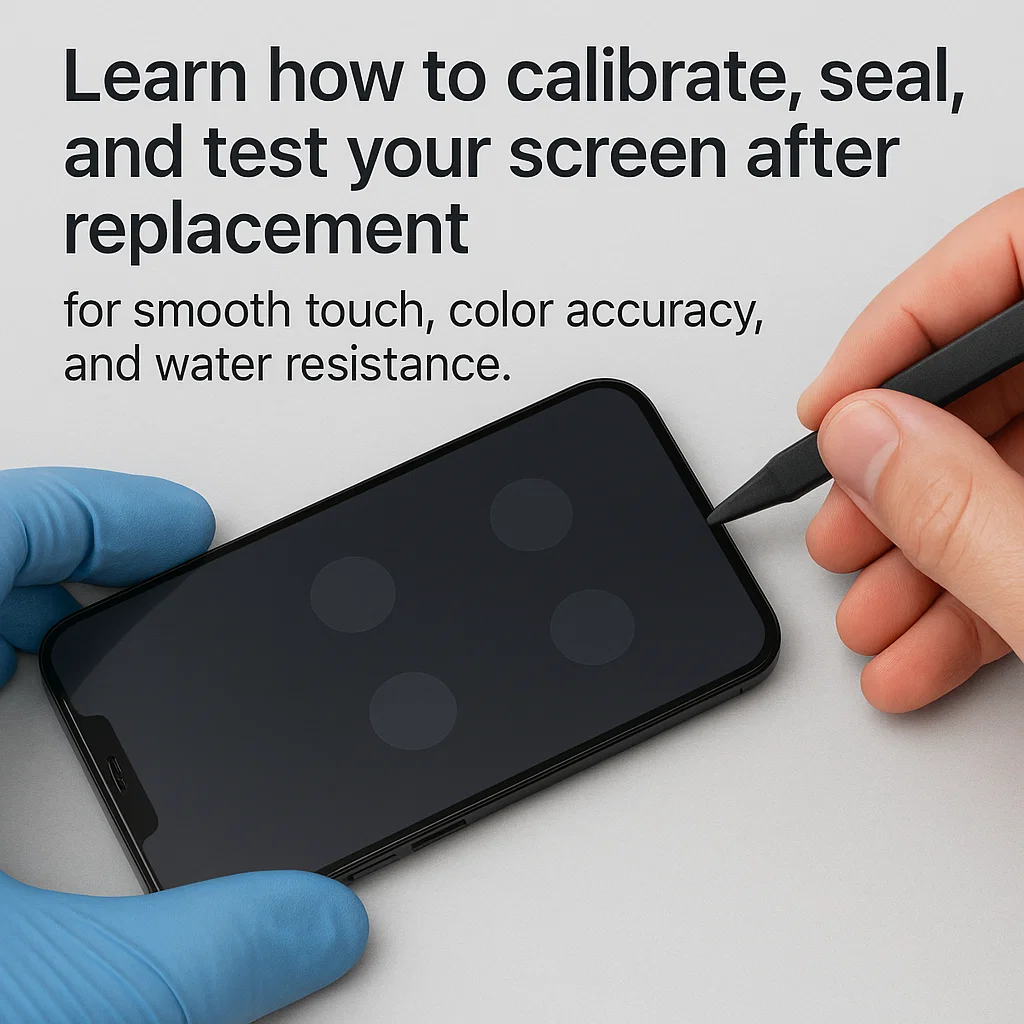
Så, du har precis fått din telefonskärm utbytt – fantastiskt! Men vänta, det är inte över än. Tänk på det som att få ett nytt däck på din bil. Du skulle inte bara slå på den och ge dig ut på vägen utan att justera och testa den, rätt? Detsamma gäller din skärm. Om du vill att det ska fungera precis som originalet (eller bättre!), det finns några viktiga saker du måste göra efterbyte.
Låt oss gå igenom allt steg för steg – från kalibrering till vattentätning och komplett diagnostik – för att få din telefon att kännas helt ny igen.
Vad du ska göra direkt efter att du har bytt ut din skärm
Innan du dyker in i avancerade tester, börja med en enkel visuell inspektion:
- Leta efter luckor eller felinställning. Skärmen ska sitta tätt och i linje med ramen.
- Kontrollera om det finns pixelproblem eller döda zoner.
- Se till att det inte finns några damm eller limrester instängd under glaset.
Dessa små saker kan bli enorm huvudvärk senare.
Steg-för-steg guide för skärmkalibrering
Varför kalibrera en ny skärm?
När din skärm byts ut, peksensorns inriktning kan vara något förskjuten. Det leder till problem som:
- Felaktig beröringsrespons
- Spökberöring
- Oregistrerade kranar
Manuella kalibreringsmetoder
Android:
- Gå till
Settings > Display > Touch Sensitivity(om tillgängligt). - Använda Pekskärmskalibrering appar som “Pekskärmsreparation” eller “MultiTouch Tester”.
iPhone:
- iOS tillåter inte manuell kalibrering, men en hård återställning justerar ibland ingångslogiken.
När ska man söka professionell kalibrering?
Om du märker:
- Långsam beröringsigenkänning
- Jittery maskinskrivning
- Fantomkranar
Låt en tekniker kalibrera om med hjälp av specialverktyg eller diagnostisk programvara.
Testar pekskärmens lyhördhet
Grundläggande beröringstest
- Svep över alla kanter och hörn
- Nyp och zooma bilder
- Rita linjer på en ritapp för att testa kontinuitet
Multitouch-testning
Använd appar som "MultiTouch Tester" för att se hur många fingrar din telefon upptäcker på en gång och om något område släpar efter.
Kontroll av displayfärg och ljusstyrka
Färgnoggrannhet spelar roll
Är det vita verkligen vitt? Är röda övermättade? Jämför din skärm sida vid sida med en annan enhet.
Justera skärminställningar
På android:
- Gå till
Settings > Display > Color Mode
På iOS:
Settings > Accessibility > Display & Text Size
Appar som "Color Calibrator" (Android) låter dig justera RGB manuellt.
Hörlur, Mikrofon & Sensordiagnostik
Test av högtalare för hörlurar
Ring ett telefonsamtal eller spela upp ljud för att bekräfta att din hörsnäcka fungerar korrekt.
Omgivande ljus & Närhetssensorer
Täck översidan av telefonen under ett samtal. Skärmen bör stängas av. Om inte, din närhetssensor kan vara feljusterad.
Gyroskop och accelerometertestning
- Öppna kameran och luta telefonen
- Spela rörelsebaserade spel
- Använd verktyg som "Sensor Box" eller "CPU-Z" för avancerade tester
Hantering av vattentäta tätningar efter byte av skärm
Vad är vattenfast lim/tätningsmedel?
Detta är det svarta limmet som omger din skärm och håller fukt ute. När din telefon öppnas, den förlorar sin vattenbeständighet om den inte appliceras igen.
Återapplicera vattentätt lim
- Rengör telefonens ram noggrant
- Applicera vattentätt lim av OEM-kvalitet (som T-7000 eller B-7000)
- Låt det bota för åtminstone 24 timmar
Kan din telefon fortfarande vara vattentät?
Kanske. Men inte som förr. Den ursprungliga fabriksförseglingen är nästan omöjlig att replikera 100%. Var försiktig i regn eller nära pooler.
Slutlig checklista för funktionstestning
Gå igenom den här listan som ett proffs:
- ✅ Tryck (varje tum!)
- ✅ Display (färger, ljusstyrka)
- ✅ Högtalare & mikrofon
- ✅ Framsida & bakre kamera
- ✅ Närhets- och ljussensorer
- ✅ Face ID/Fingeravtryck
- ✅ Volym- och strömknappar
Långtidsvårdstips för utbytta skärmar
Använd ett skärmskydd
Härdat glas är inte överdrivet – det är en livräddare för din nya skärm.
Undvik extrema temperaturer
Värme försvagar limmet. Kyla gör skärmen skör. Håll din telefon inom bekvämt räckvidd.
Hantera Varsamt
Inget att slänga din telefon i väskor eller fickor med nycklar. Skonsam användning är lika med lång livslängd.
Vanliga problem och korrigeringar efter utbyte
- Ghost Touches – Prova en omkalibrering eller se efter jordningsproblem.
- Display missfärgning – Kan vara en trasig skärm; kontakta din reparationsleverantör.
- Vatteninträde – Förslut med vattenfast lim eller besök en tekniker.
- Lösa skärmkanter – Sätt på lim igen och klämma fast för 24 timmar.
När ska du besöka en reparationstekniker igen
Vänta inte på katastrof. Om:
- Du ser inre imma
- Din skärm lyfts i hörnen
- Beröringsproblem kvarstår
… gå tillbaka till din tekniker. Snabb.
Slutsats
Att byta ut telefonens skärm är bara halva jobbet – att se till att den fungerar perfekt efteråt är lika viktigt. Kalibrering, vattentät tätning, och grundliga tester är icke förhandlingsbara om du vill att din enhet ska kännas riktigt "som ny".
Ta lite extra tid efter reparation, och din telefon kommer att belöna dig med smidig, pålitlig prestanda i många år framöver.
Vanliga frågor
1. Kan min telefon vara vattentät efter byte av skärm?
Slags. Med ordentligt vattentätt lim och tätning, du kan få tillbaka vattentätheten, men förvänta dig inte fullt IP68-skydd.
2. Hur vet jag om min skärm är korrekt kalibrerad?
Testa att rita raka linjer eller använda multi-touch testappar. Om linjer är hoppiga eller utanför mitten, omkalibrera.
3. Vilket lim används för vattentät tätning?
Professionella verkstäder använder ofta T-7000 eller B-7000 svart lim för skärmvattentätning.
4. Kan jag testa telefonens sensorer hemma?
Ja! Använd appar som Sensorbox eller inbyggda diagnostiska menyer (ringa #0# är Samsung, till exempel).
5. Behöver jag testa alla funktioner efter ett skärmbyte?
Absolut. En liten förbiseende – som en trasig närhetssensor – kan förstöra din dagliga telefonupplevelse.



