
Introduction
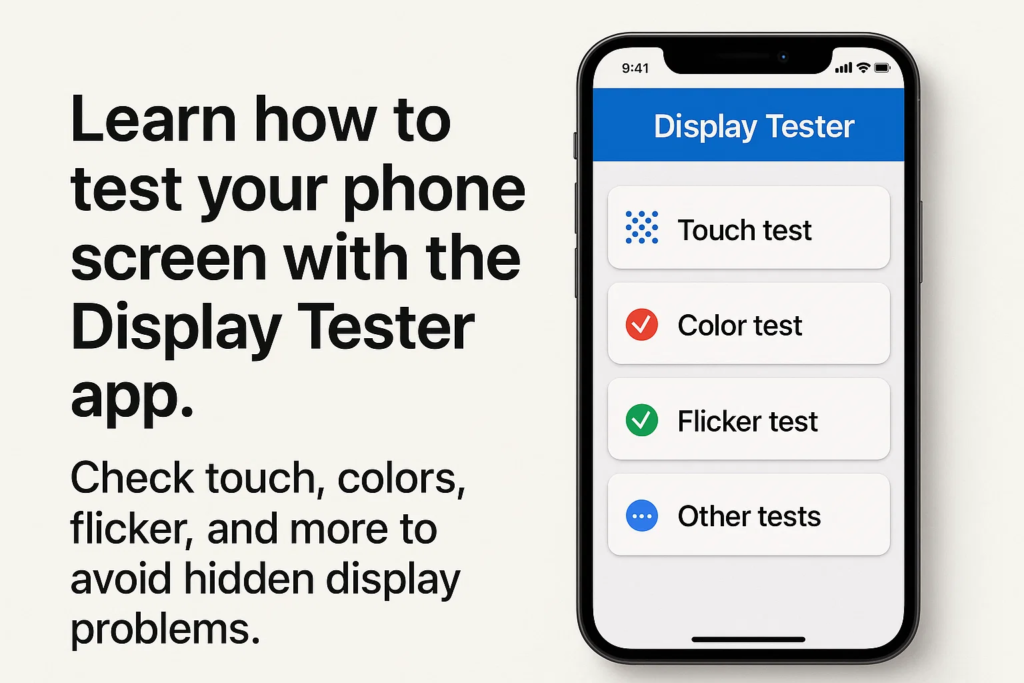
Avez-vous déjà acheté un téléphone et senti que l'écran n'était pas tout à fait correct? Peut-être que les couleurs avaient l'air inégales, Le toucher n'était pas précis, ou l'écran vacillait à faible luminosité. C'est là tests d'affichage sur site devient critique. Avec le Application Testeur d'affichage, vous pouvez exécuter des tests de niveau professionnel instantanément, gagner du temps et éviter des erreurs coûteuses.
Premiers pas avec le testeur d'affichage
Avant de plonger dans les tests, vous devrez configurer l'application:
- Télécharger: Disponible sur Google Play Store pour la plupart des appareils Android.
- Exigences: Fonctionne mieux sur Android 6.0 et au-dessus.
- Installation: Rapide et simple – il suffit de télécharger, installer, et ouvert.
Principales caractéristiques du testeur d'affichage
Qu'est-ce qui rend cette application si populaire parmi les ateliers de réparation et les passionnés de technologie ??
- Outils de précision sur écran tactile
- Contrôles d'uniformité des couleurs
- Détection de scintillement (spécialement pour les écrans OLED avec gradation PWM)
- Tests de pixels morts et de dégradé
- Luminosité, contraste, et tests d'angle de vision
L'interface est propre, simple, et conçu pour une utilisation rapide sur site.
Test tactile – Vérification de la précision tactile
Qu'est-ce qu'un test tactile?
UN Test tactile vérifie si les mouvements de vos doigts sont suivis avec précision sur l'écran.
Comment effectuer un test tactile dans Display Tester
- Ouvrir le Test tactile fonction dans l'application.
- Faites glisser votre doigt sur l'écran.
- Vérifiez si les lignes tracées suivent votre doigt en douceur, sans espaces ni sauts.
Pourquoi la précision tactile est importante
Si les touches sont mal alignées, dactylographie, jeu, ou même faire défiler peut être frustrant.
Problèmes courants détectés lors des tests tactiles
- Zones de contact mortes
- Réponse tardive
- Touches fantômes (quand l'écran réagit sans saisie)
Uniformité des couleurs – Garantir des couleurs uniformes
Comprendre l'uniformité des couleurs
L'uniformité des couleurs signifie que votre écran doit afficher nuances cohérentes sur l'écran sans patchs étranges.
Exécution du test d'uniformité des couleurs
- Sélectionnez le Test d'uniformité des couleurs dans l'application.
- L'écran affichera des couleurs unies (rouge, vert, bleu, gris, blanc).
- Inspectez les zones qui semblent plus sombres, plus léger, ou teinté différemment.
Identifier les zones inégales ou les dégradés
Des couleurs inégales peuvent indiquer des problèmes de qualité des panneaux, dégâts liquides, ou défauts de fabrication.
Comment l'incohérence des couleurs affecte l'expérience utilisateur
Même de petites incohérences peuvent faire des photos, vidéos, ou les sites Web semblent déformés.
Test de scintillement – Détection de la gradation PWM
Qu'est-ce que le scintillement et pourquoi est-ce important?
De nombreux écrans OLED utilisent MLI (Modulation de largeur d'impulsion) pour le contrôle de la luminosité. Cela peut provoquer scintillement invisible, entraînant des maux de tête ou une fatigue oculaire.
Comment exécuter le test de scintillement avec Display Tester
- Ouvrir le Test de scintillement option.
- Réduisez la luminosité à 10-20 %.
- Regardez attentivement (ou enregistrez avec une caméra au ralenti) repérer les modèles de scintillement.
Détection du scintillement PWM dans les écrans OLED et LCD
- Écrans OLED scintille souvent fortement à faible luminosité.
- Écrans LCD montre généralement moins de scintillement, mais des panneaux médiocres peuvent toujours avoir des problèmes.
Problèmes de santé liés au scintillement de l'écran
Une exposition prolongée au scintillement peut provoquer:
- Fatigue oculaire
- Maux de tête
- Troubles du sommeil
Tests utiles supplémentaires dans Display Tester
Outre les trois grands, Le testeur d'affichage comprend également:
- Tests de luminosité et de contraste – assure une bonne lisibilité en plein soleil.
- Détection des pixels morts – aide à identifier les pixels bloqués ou défectueux.
- Tests d'angle de vision – vérifie si les couleurs changent lorsqu'elles sont vues de côté.
Cas d'utilisation pratiques
Qui peut bénéficier de Display Tester?
- Ateliers de réparation de téléphone: Vérifiez rapidement les remplacements d'écran.
- Grossistes/revendeurs: Testez la qualité du lot avant l’expédition.
- Utilisateurs finaux: Vérifiez les appareils nouvellement achetés pour les vices cachés.
Conseils pour des tests précis sur site
- Tester dans éclairage neutre (évitez les pièces trop lumineuses).
- Exécutez plusieurs tests de cohérence.
- Gardez la luminosité à différents niveaux pour comparer les résultats.
- Prendre des photos ou des vidéos pour la tenue de dossiers.
Avantages de l'utilisation du testeur d'affichage par rapport à d'autres applications
- Plus précis et fiable résultats
- Une plus grande variété de tests dans un seul paquet
- Conception simple adapté aux utilisateurs professionnels et occasionnels
Erreurs courantes à éviter
- S'appuyer sur un seul test
- Ignorer le scintillement subtil à faible luminosité
- Tests dans de mauvaises conditions d'éclairage
- Interpréter à tort les problèmes d’uniformité des couleurs comme des bugs logiciels
Exemple de flux de travail étape par étape
Pour un vérification complète, suivez cette séquence:
- Test tactile → Assurer un suivi fluide
- Uniformité des couleurs → Vérifiez les nuances paires
- Test de scintillement → Confirmer la stabilité de l'écran à faible luminosité
- Exécutez des extras facultatifs (pixel mort, contraste, etc.)
Points de vue d'experts
Les professionnels adorent Display Tester parce que:
- Il fait gagner du temps par rapport aux contrôles manuels.
- Il renforce la confiance des clients en prouvant dès le départ la qualité de l'écran.
- Ça peut prévenir les litiges en documentant les résultats des tests.
L'avenir des tests d'écran sur site
À mesure que la technologie d'affichage progresse, nous pourrions voir:
- Détection des défauts basée sur l'IA
- Applications de diagnostic téléphonique intégrées
- Tests standardisés pour les marchés de la réparation et de la revente
Conclusion
Si vous souhaitez repérer des problèmes d'écran avant qu'ils ne vous coûtent de l'argent ou du confort, le Application Testeur d'affichage est un incontournable. Depuis précision du toucher à uniformité des couleurs et détection de scintillement, cette application rend les contrôles de niveau professionnel accessibles à tous, directement depuis leur téléphone.
FAQ
1. Display Tester peut-il être utilisé sur tous les appareils Android?
Oui, cela fonctionne sur la plupart des téléphones et tablettes Android fonctionnant sous Android 6.0 et au-dessus.
2. Le testeur d'affichage fonctionne-t-il pour les iPhones?
Non, actuellement, il n'est disponible que pour les appareils Android.
3. Quelle est la précision du test Flicker par rapport aux équipements de laboratoire?
Bien qu'il ne soit pas aussi précis que les outils de laboratoire, c’est très efficace pour les contrôles pratiques sur place.
4. Display Tester est-il gratuit ou payant?
Il existe une version gratuite avec des fonctionnalités essentielles, et une version pro avec des outils avancés.
5. Puis-je également utiliser Display Tester pour les tablettes et les moniteurs?
Oui, tant qu'ils utilisent Android ou sont connectés à un système de test basé sur Android.



