
Introduktion
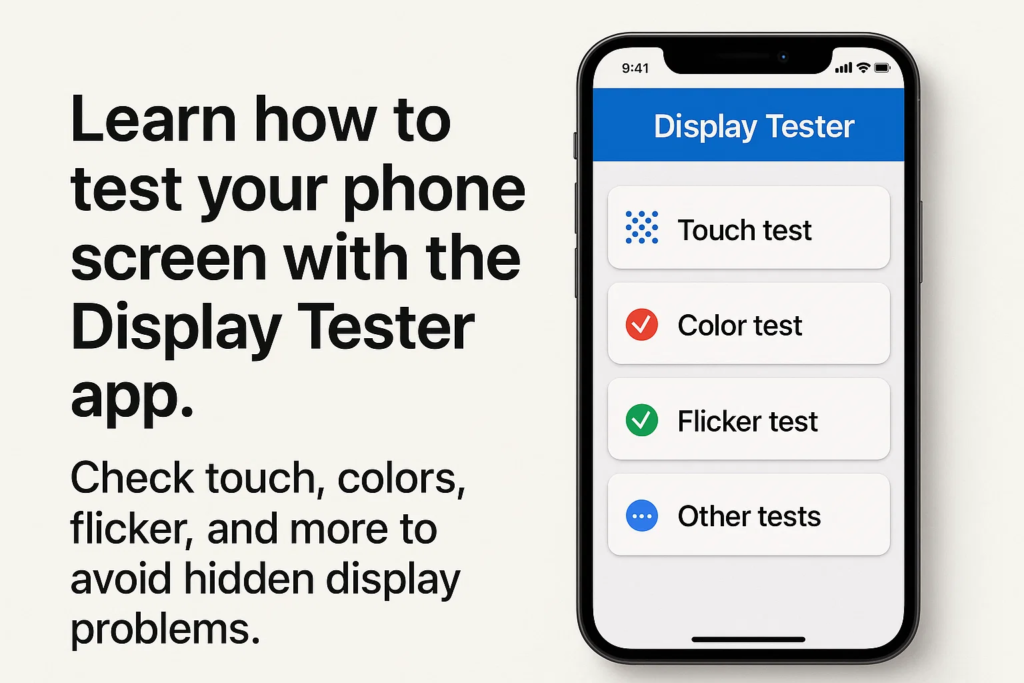
Har någonsin köpt en telefon och känt att skärmen inte stämde riktigt? Kanske såg färgerna ojämna ut, beröringen var inte korrekt, eller så flimrade skärmen vid låg ljusstyrka. Det är där displaytestning på plats blir kritisk. Med Display Tester app, du kan köra tester på professionell nivå direkt, sparar tid och undviker kostsamma misstag.
Komma igång med Display Tester
Innan du dyker in i tester, du måste konfigurera appen:
- Ladda ner: Tillgängligt på Google Play Butik för de flesta Android-enheter.
- Krav: Fungerar bäst på Android 6.0 och över.
- Installation: Snabbt och enkelt – bara ladda ner, installera, och öppna.
Huvudfunktioner i Display Tester
Vad gör den här appen så populär bland verkstäder och teknikentusiaster?
- Precisionsverktyg för pekskärm
- Kontroll av färgens enhetlighet
- Flimmerdetektering (speciellt för OLED-skärmar med PWM-dimning)
- Tester med döda pixlar och gradienter
- Ljusstyrka, kontrast, och betraktningsvinkeltester
Gränssnittet är rent, enkel, och designad för snabb användning på plats.
Touch Test – Kontrollera Touch Precision
Vad är ett beröringstest?
En Tryck på Testa verifierar om dina fingerrörelser spåras exakt över skärmen.
Hur man utför ett pektest i Display Tester
- Öppna Tryck på Testa funktion i appen.
- Dra fingret över skärmen.
- Kontrollera om de ritade linjerna följer ditt finger smidigt utan mellanrum eller hopp.
Varför beröringsprecision är viktig
Om beröringar är feljusterade, skriver, spelande, eller till och med rullning kan vara frustrerande.
Vanliga problem som upptäcks under beröringstest
- Döda beröringszoner
- Försenat svar
- Spökberöring (när skärmen reagerar utan inmatning)
Färglikformighet – säkerställer jämna färger
Förstå färgens enhetlighet
Färglikformighet betyder att din skärm ska visas konsekventa nyanser över skärmen utan konstiga fläckar.
Kör färglikhetstestet
- Välj Färgenhetlighetstest i appen.
- Skärmen kommer att visa solida färger (röd, grön, blå, grå, vit).
- Inspektera för områden som ser mörkare ut, tändare, eller färgade annorlunda.
Identifiera ojämna fläckar eller gradienter
Ojämna färger kan indikera problem med panelkvaliteten, vätskeskada, eller tillverkningsfel.
Hur färginkonsekvens påverkar användarupplevelsen
Även små inkonsekvenser kan skapa bilder, videor, eller webbplatser ser förvrängda ut.
Flimmertest – Detekterar PWM-dimning
Vad är flimmer och varför spelar det roll?
Många OLED-skärmar använder PWM (Pulsbreddsmodulering) för kontroll av ljusstyrkan. Detta kan orsaka osynligt flimmer, leder till huvudvärk eller ansträngda ögon.
Hur man kör flimmertestet med Display Tester
- Öppna Flimmertest alternativ.
- Sänk ljusstyrkan till 10–20 %.
- Titta noga (eller spela in med en slowmotionkamera) för att upptäcka flimmermönster.
Upptäcker PWM-flimmer i OLED- och LCD-skärmar
- OLED-skärmar flimrar ofta kraftigt vid låg ljusstyrka.
- LCD -skärmar visar vanligtvis mindre flimmer, men dåliga paneler kan fortfarande ha problem.
Hälsoproblem relaterade till skärmflimmer
Långvarig exponering för flimmer kan orsaka:
- Ögonansträngning
- Huvudvärk
- Sömnstörningar
Ytterligare användbara tester i Display Tester
Förutom de tre stora, Display Tester inkluderar också:
- Ljusstyrka och kontrasttest – säkerställer god läsbarhet i starkt solljus.
- Detektering av döda pixlar – hjälper till att identifiera fastnade eller defekta pixlar.
- Betraktningsvinkeltest – kontrollerar om färgerna ändras när de ses från sidan.
Praktiska användningsfall
Vem kan dra nytta av Display Tester?
- Telefonverkstäder: Verifiera snabbt skärmbyten.
- Grossister/återförsäljare: Testa batchkvalitet före leverans.
- Slutanvändare: Kontrollera nyinköpta enheter för dolda defekter.
Tips för noggrann testning på plats
- Testa in neutral belysning (undvik alltför ljusa rum).
- Kör flera tester för konsekvens.
- Håll ljusstyrkan på olika nivåer för att jämföra resultat.
- Ta foton eller filma för journalföring.
Fördelar med att använda Display Tester framför andra appar
- Mer exakt och pålitlig resultat
- Bredare utbud av tester i ett paket
- Enkel design lämplig för både proffs och tillfälliga användare
Vanliga misstag att undvika
- Förlitar sig bara på ett test
- Ignorerar subtilt flimmer vid låg ljusstyrka
- Testar under dåliga ljusförhållanden
- Feltolkning av färguniformitetsproblem som programvarubuggar
Exempel på steg-för-steg arbetsflöde
För en fullständig kontroll, följ denna sekvens:
- Tryck på Testa → Säkerställ smidig spårning
- Färgenhetlighet → Kontrollera om det finns jämna nyanser
- Flimmertest → Bekräfta skärmens stabilitet vid låg ljusstyrka
- Kör tillval (död pixel, kontrast, etc.)
Expertinsikter
Proffs älskar Display Tester eftersom:
- Det sparar tid jämfört med manuella kontroller.
- Det bygger kundernas förtroende genom att bevisa skärmkvalitet i förväg.
- Det kan det förhindra tvister genom att dokumentera testresultat.
Framtiden för skärmtestning på plats
Allt eftersom bildskärmstekniken går framåt, vi kanske får se:
- AI-driven defektdetektering
- Inbyggda diagnostiska appar för telefonen
- Standardiserad testning för reparations- och återförsäljningsmarknader
Slutsats
Om du vill upptäcka skärmproblem innan de kostar dig pengar eller komfort, de Display Tester app är ett måste. Från beröringsnoggrannhet till färglikformighet och flimmerdetektering, den här appen gör kontroller på professionell nivå tillgängliga för alla, direkt från sin telefon.
Vanliga frågor
1. Kan Display Tester användas på alla Android-enheter?
Ja, det fungerar på de flesta Android-telefoner och surfplattor som kör Android 6.0 och över.
2. Fungerar Display Tester för iPhones?
Inga, för närvarande är det bara tillgängligt för Android-enheter.
3. Hur exakt är flimmertestet jämfört med labbutrustning?
Även om det inte är lika exakt som labbverktyg, det är mycket effektivt för praktiska kontroller på plats.
4. Är Display Tester gratis eller betald?
Det finns en gratisversion med viktiga funktioner, och en proversion med avancerade verktyg.
5. Kan jag använda Display Tester för surfplattor och bildskärmar också?
Ja, så länge de kör Android eller är anslutna till ett Android-baserat testsystem.



