
Indledning
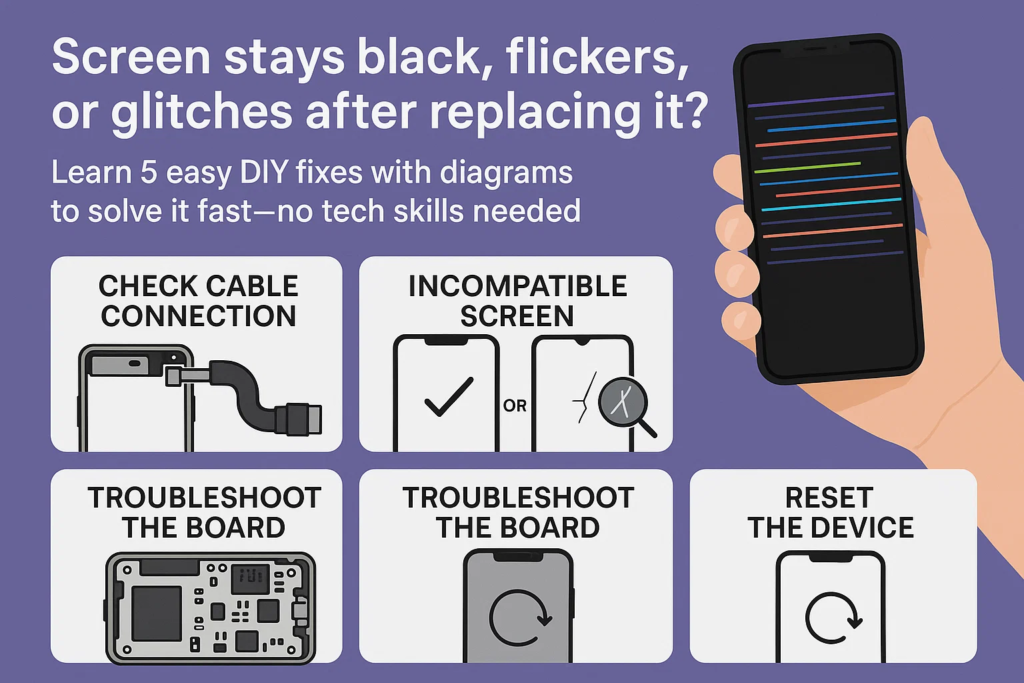
Du har lige udskiftet din telefonskærm, håber på en hurtig løsning og problemfri drift. Men i stedet? Skærmen forbliver mørk, det flimrer som et hjemsøgt tv, eller tilfældige farvede linjer danser henover den. Lyder velkendt?
Bare rolig - du er ikke alene. Problemer med skærm efter udskiftning er utroligt almindelige, især med gør-det-selv-reparationer eller tredjepartsreparationstjenester. De gode nyheder? De fleste problemer kan løses derhjemme, hvis du ved, hvad du skal kigge efter. Lad os bryde det hele ned.
Symptomer du kan støde på
Skærmen lyser slet ikke
Hvis din telefon tænder, men skærmen forbliver kulsort, det er sandsynligvis et forbindelses- eller kompatibilitetsproblem - ikke nødvendigvis en defekt skærm.
Flimrende eller hoppende skærm
Dette skyldes ofte forkert installation af flexkabel, softwarefejl, eller beskadigede IC-chips på den nye skærm.
Forvrænget eller farverigt display (fejlskærm)
Set mærkelige lodrette linjer, regnbue effekter, eller pixelblokke? Det peger normalt på en inkompatibel skærm eller skade under installationen.
De 5 Mest almindelige årsager til, at din nye skærm ikke fungerer korrekt
1. Løst eller forkert tilsluttet skærmflexkabel
Tegn på en løs forbindelse
- Skærmen bliver sort, når den flyttes lidt
- Displayet fungerer med mellemrum
- Kun baggrundslys vises, men intet billede
Tips til gør-det-selv-fix og genforbindelse
- Sluk enheden helt
- Brug plastpincet eller spudger til at afbryde og tilslutte flexkablet igen
- Sørg for, at stikket klikker på plads
Flex kabeldiagram og orientering
Note: Sørg for, at de gyldne stifter flugter med kortstikket, og bøj den aldrig bagud.
2. Inkompatibel skærmmodel
Hvorfor skærmmodel betyder noget
Ikke alle skærme – selv for den samme telefonmodel – er skabt lige. OEM, OLED, og LCD-versioner kan variere i pinouts og ydeevne.
Sådan kontrollerer du skærmkompatibilitet
- Brug modelnummer (findes på bagsiden eller i indstillinger)
- Bekræft med sælgeren, eller brug skærmkompatibilitetsværktøjer online
- Antag ikke, at "ser ens ud" betyder "fungerer ens"
3. Installationsrelateret skade
Statisk elektricitet og revnede IC'er
Hvis du ikke jordede dig selv, før du arbejdede, et lille statisk stød kan ødelægge skærmens komponenter.
Overbøjning af flexkabler
Disse kabler er sarte. Et twist for meget, og det er slut med signaltransmission.
DIY sikkerhedstips
- Brug altid antistatiske armbånd
- Undgå at trykke for hårdt under installationen
- Rør aldrig ved stik med bare fingre
4. Bundkort problemer
Brændte komponenter fra tidligere skader
Din gamle skærm kan have kortsluttet noget på hovedkortet, som nu ikke kan genkende den nye skærm.
Defekte skærmdetekteringschips
Bundkortet indeholder chips, der håndterer skærmkommunikation. Hvis de er stegte, ingen skærm vil virke.
Hvornår skal man søge professionel hjælp
Hvis du har prøvet alt, og skærmen stadig fejler - tid til at ringe til et værksted med mikroloddeværktøjer.
5. Software- eller firmwarefejl
Behov for tvungen genstart eller opdatering
Undertiden, telefonens system sætter sig "fast" på den gamle skærmprofil.
Råd om gendannelse eller fabriksnulstilling
- Prøv at holde Power + Lydstyrke ned (til Android) eller magt + Lydstyrke op (til iPhone) for at tvinge genstart
- Som en sidste udvej, udføre en fuld nulstilling efter sikkerhedskopiering af data
Sådan installeres display-flexkablet korrekt
Visuel trin-for-trin med diagram
- Afbryd batteriet først
- Rengør stik med spritserviet
- Juster flexstifterne til soklen
- Indsæt lige - aldrig i en vinkel
- Tilslut batteriet igen, efter at kablet er fastgjort
Rengør stik før gentilslutning
Bruge 99% isopropylalkohol og en fnugfri klud eller vatpind. Beskidte stik kan blokere signaler.
Kontrollerer for bøjninger, revner, eller dårlig lodning
Flexlinjer skal være lige og flade. Brug forstørrelse, hvis det er nødvendigt.
Skærmkompatibilitet: Ikke alle skærme er lige
OEM vs eftermarked skærme
OEM = original, højeste kvalitet
Eftermarked = varierer meget i kvalitet, understøtter nogle gange ikke fulde funktioner (som Face ID eller lysstyrkekontrol)
Modelspecifikke skærmtyper
Nogle modeller har forskellige skærmspecifikationer efter region (f.eks., iPhone 11 Japan vs EU-varianter)
Værktøjer til at identificere din rigtige model
- iPhone: Gå til Indstillinger > Generel > Om
- Android: Urskive
*#*#4636#*#*eller brug apps som CPU-Z
Skader under installation: Forebyggelsestips
Almindelige fejl at undgå
- Bøjning af kabler for skarpt
- Glemte at afbryde batteriet først
- Brug af metalværktøj
Sådan jorder du dig selv for at undgå statisk elektricitet
Brug antistatisk måtte eller armbånd forbundet til metaloverfladen
Brug af plastikværktøj og handsker
Plast = ikke-ledende, sikrere
Latexhandsker = færre olier på forbindelser
Når det faktisk er bundkortet
Symptomer, der peger på logikkortfejl
- Ny skærm virker kortvarigt, så bliver det mørkt
- Ingen ændring selv efter flere skærmskift
- Brændmærker eller svulmende komponenter
Hvordan man isolerer bundkort fra skærmfejl
Test din nye skærm på en anden fungerende telefon af samme model. Stadig død? Det er skærmen.
Avancerede diagnoseforslag
Brug et mikroskop eller multimeter, hvis du har et - eller søg en betroet reparationstekniker.
Softwarebaserede rettelser, du kan prøve
Sikker tilstand & skærmtestkoder
Start i sikker tilstand for at udelukke tredjepartsapps
Brug koder som f.eks *#0*# (Samsung) for at indtaste skærmdiagnostik
Displaynulstilling via gendannelsestilstand
- Sluk
- Hold magten + Lydstyrke op
- Brug lydstyrketasterne til at vælge “Tør cachen” eller “Fabriksindstilling”
Firmwareopdatering eller genopfriskning
Undertiden, skærmdrivere opdateres via firmware. Brug producentens værktøjer til at opdatere.
Bonus: Flex-kabelorientering og -indføringstips
Gylden regel – fremtving den aldrig
Hvis det ikke passer glat, det er den forkerte orientering eller del.
Højresiden opad vs omvendt
Stifterne skal vende mod brættet - aldrig udad. Se efter små hvide eller guld linjer til at guide dig.
Øv først med en gammel telefon
Ny til skærmreparation? Prøv på en ødelagt telefon, før du rører ved din hovedenhed.
Konklusion
Udskiftning af telefonskærm er ikke altid plug-and-play. Men de fleste problemer efter installation - som en mørk skærm, flimrer, eller fejl – kom ned til fem hovedsyndere: løse flexkabler, skærm uoverensstemmelse, skader under installationen, bundkort problemer, eller softwarefejl.
Tjek først kablerne, Bekræft, at din skærm er den rigtige model, håndtere delene forsigtigt, og vær ikke bange for at bede om professionel hjælp, når tingene bliver for vanskelige. Den rigtige tilgang vil redde din skærm – og din fornuft.
FAQS
1. Hvad skal jeg gøre, hvis min skærm stadig er sort efter at have tjekket alt?
Prøv at teste din nye skærm på en anden telefon af samme model. Hvis det virker der, dit bundkort kan være problemet.
2. Kan brug af en billig skærm virkelig forårsage disse problemer?
Ja. Skærme af lav kvalitet kan være inkompatible eller have dårlig lodning, forårsager flimren eller total fejl.
3. Hvordan ved jeg, om mit bundkort er stegt?
Se efter brændemærker, svulmende chips, eller test med en kendt-god skærm, der også fejler.
4. Er der et universal flex kabel diagram?
Ikke universel, men de fleste følger et lignende layout. Henvis altid til modelspecifikke vejledninger eller diagrammer fra pålidelige kilder.
5. Kan softwareopdateringer virkelig løse skærmproblemer?
Overraskende nok, ja – især hvis operativsystemet skal geninitialisere drivere til den nye skærm.



