
Introduktion
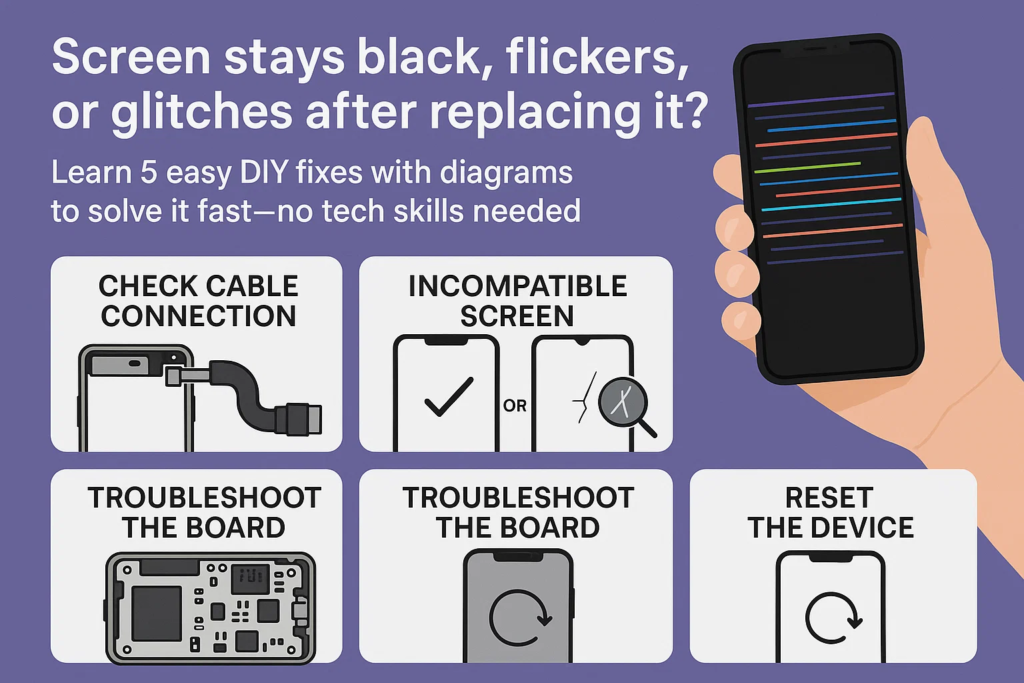
Du har precis bytt ut din telefonskärm, hoppas på en snabb lösning och smidig drift. Men istället? Skärmen förblir mörk, det flimrar som en hemsökt TV, eller slumpmässigt färgade linjer dansar över den. Låter bekant?
Oroa dig inte - du är inte ensam. Problem med skärm efter byte är otroligt vanliga, speciellt med gör-det-själv-reparationer eller reparationstjänster från tredje part. De goda nyheterna? De flesta problem kan lösas hemma om du vet vad du ska leta efter. Låt oss bryta ner det hela.
Symtom du kan stöta på
Skärmen lyser inte alls
Om din telefon slås på men skärmen förblir kolsvart, det är troligen ett anslutnings- eller kompatibilitetsproblem - inte nödvändigtvis en felaktig skärm.
Flimrande eller hoppande skärm
Detta beror ofta på felaktig installation av flexkabel, mjukvarufel, eller skadade IC-chips på den nya skärmen.
Förvrängd eller färgstark display (felskärm)
Sett konstiga vertikala linjer, regnbågseffekter, eller pixelblock? Det pekar vanligtvis på en inkompatibel skärm eller skada under installationen.
De 5 De vanligaste orsakerna till att din nya skärm inte fungerar som den ska
1. Lös eller felaktigt ansluten bildskärmsflexkabel
Tecken på en lös anslutning
- Skärmen blir svart när den flyttas något
- Displayen fungerar intermittent
- Endast bakgrundsbelysning visas, men ingen bild
DIY fix och återanslutningstips
- Stäng av enheten helt
- Använd plastpincett eller spudger för att koppla bort och återanslut flexkabeln
- Se till att kontakten klickar stadigt på plats
Flexkabeldiagram och orientering
Notera: Se till att gyllene stift är i linje med kortanslutningen, och böja den aldrig bakåt.
2. Inkompatibel skärmmodell
Varför skärmmodell spelar roll
Alla skärmar – inte ens för samma telefonmodell – är skapade lika. OEM, Oled, och LCD-versioner kan variera i stift och prestanda.
Hur man kontrollerar skärmkompatibilitet
- Använd modellnummer (finns på baksidan eller i inställningarna)
- Verifiera med säljaren eller använd verktyg för skärmkompatibilitet online
- Anta inte att "ser likadant ut" betyder "fungerar likadant"
3. Installationsrelaterad skada
Statisk elektricitet och spruckna IC:er
Om du inte jordade dig själv innan du arbetade, en liten statisk stöt kan förstöra skärmkomponenter.
Överböjande flexkablar
Dessa kablar är ömtåliga. En vridning för mycket, och det är över för signalöverföring.
Säkerhetstips för DIY
- Använd alltid antistatiska armband
- Undvik att trycka för hårt under installationen
- Rör aldrig kontakter med bara fingrar
4. Problem med moderkort
Brända komponenter från tidigare skada
Din gamla skärm kan ha kortslutit något på huvudkortet, som nu inte känner igen den nya skärmen.
Felaktiga skärmdetekteringschips
Moderkortet innehåller chips som hanterar skärmkommunikation. Om de är stekta, ingen skärm fungerar.
När ska man söka professionell hjälp
Om du har provat allt och skärmen fortfarande misslyckas - dags att ringa en verkstad med mikrolödningsverktyg.
5. Program- eller firmwarefel
Behov av tvingad omstart eller uppdatering
Ibland, telefonens system "fastnar" på den gamla skärmprofilen.
Råd om återställning eller fabriksåterställning
- Försök att hålla Power + Volym ner (för Android) eller Power + Volym upp (för iPhone) för att tvinga omstart
- Som en sista utväg, utför en fullständig återställning efter säkerhetskopiering av data
Hur man installerar Display Flex-kabeln korrekt
Visuell steg-för-steg med diagram
- Koppla ur batteriet först
- Rengör kontakterna med en spritservett
- Rikta in flexstiften mot sockeln
- Sätt i rakt – aldrig i en vinkel
- Återanslut batteriet efter att kabeln är säkrad
Rengör kontakterna innan du återansluter
Använda 99% isopropylalkohol och en luddfri trasa eller bomullstopp. Smutsiga kontakter kan blockera signaler.
Kollar efter böjningar, sprickor, eller dålig lödning
Flexlinjer ska vara raka och plana. Använd förstoring om det behövs.
Skärmkompatibilitet: Alla skärmar är inte lika
OEM vs eftermarknadsskärmar
OEM = original, högsta kvalitet
Eftermarknad = varierar mycket i kvalitet, ibland inte stöder fullständiga funktioner (som Face ID eller ljusstyrka)
Modellspecifika skärmtyper
Vissa modeller har olika skärmspecifikationer per region (TILL EXEMPEL., iPhone 11 Japan vs EU-varianter)
Verktyg för att identifiera din rätta modell
- iPhone: Gå till inställningar > Allmän > Om
- Android: Ringa
*#*#4636#*#*eller använd appar som CPU-Z
Skador under installationen: Förebyggande tips
Vanliga misstag att undvika
- Böj kablarna för skarpt
- Glömde att koppla bort batteriet först
- Använda metallverktyg
Hur man jordar sig själv för att undvika statisk elektricitet
Använd antistatisk matta eller armband kopplat till metallytan
Använda plastverktyg och handskar
Plast = icke-ledande, säkrare
Latexhandskar = färre oljor på anslutningar
När det faktiskt är moderkortet
Symtom som tyder på fel på logikkortet
- Ny skärm fungerar kort, blir sedan mörkt
- Ingen förändring även efter flera skärmbyten
- Brännmärken eller utbuktande komponenter
Hur man isolerar moderkortet från skärmfel
Testa din nya skärm på en annan fungerande telefon av samma modell. Fortfarande död? Det är skärmen.
Avancerade diagnosförslag
Använd ett mikroskop eller multimeter om du har ett - eller sök en pålitlig reparationstekniker.
Mjukvarubaserade fixar du kan prova
Säkert läge & skärmtestkoder
Starta i säkert läge för att utesluta appar från tredje part
Använd koder som *#0*# (Samsung) för att gå in i skärmdiagnostik
Displayåterställning via återställningsläge
- Ström av
- Håll kraften + Volym upp
- Använd volymknapparna för att välja “Torka cache” eller “Fabriksåterställning”
Firmware-uppdatering eller återuppgradering
Ibland, skärmdrivrutiner uppdateras via firmware. Använd tillverkarens verktyg för att uppdatera.
Bonus: Flexkabelorientering och insättningstips
Gyllene regeln – tvinga den aldrig
Om det inte passar smidigt, det är fel orientering eller del.
Höger sida upp vs omvänt
Stiften ska vara vända mot brädan - aldrig utåt. Leta efter små vita eller guldiga linjer för att vägleda dig.
Träna med en gammal telefon först
Ny på skärmreparation? Prova på en trasig telefon innan du rör din huvudenhet.
Slutsats
Byte av telefonskärm är inte alltid plug-and-play. Men de flesta problem efter installationen – som en mörk skärm, flimrar, eller glitches—kom ner till fem huvudbovar: lösa flexkablar, skärmfel matchar, skada under installationen, moderkortsproblem, eller programvarubuggar.
Kontrollera kablarna först, bekräfta att din skärm är rätt modell, hantera delar försiktigt, och var inte rädd för att be om proffshjälp när saker och ting blir för knepiga. Rätt tillvägagångssätt kommer att rädda din skärm – och ditt förstånd.
Vanliga frågor
1. Vad ska jag göra om min skärm fortfarande är svart efter att ha kontrollerat allt?
Testa din nya skärm på en annan telefon av samma modell. Om det funkar där, ditt moderkort kan vara problemet.
2. Kan använda en billig skärm verkligen orsaka dessa problem?
Ja. Skärmar av låg kvalitet kan vara inkompatibla eller ha dålig lödning, orsakar flimmer eller totalt misslyckande.
3. Hur vet jag om mitt moderkort är stekt?
Leta efter brännmärken, utbuktande chips, eller testa med en känd-bra skärm som också misslyckas.
4. Finns det ett universellt flexkabelschema?
Inte universell, men de flesta följer en liknande layout. Se alltid modellspecifika guider eller diagram från pålitliga källor.
5. Kan programuppdateringar verkligen fixa skärmproblem?
Förvånande, ja – speciellt om operativsystemet behöver återinitiera drivrutiner för den nya skärmen.



