
Wstęp
Kupiłeś kiedyś telefon i czułeś, że ekran nie jest w porządku? Może kolory wyglądały nierównie, dotyk nie był dokładny, lub wyświetlacz migotał przy niskiej jasności. To właśnie tam testowanie wyświetlacza na miejscu staje się krytyczny. Z Aplikacja do testowania wyświetlacza, możesz natychmiast przeprowadzić testy na poziomie profesjonalnym, oszczędność czasu i uniknięcie kosztownych błędów.
Pierwsze kroki z testerem wyświetlacza
Przed przystąpieniem do testów, musisz skonfigurować aplikację:
- Pobierać: Dostępne w sklepie Google Play dla większości urządzeń z Androidem.
- Wymagania: Najlepiej działa na Androidzie 6.0 i powyżej.
- Instalacja: Szybko i prosto – wystarczy pobrać, zainstalować, i otwarte.
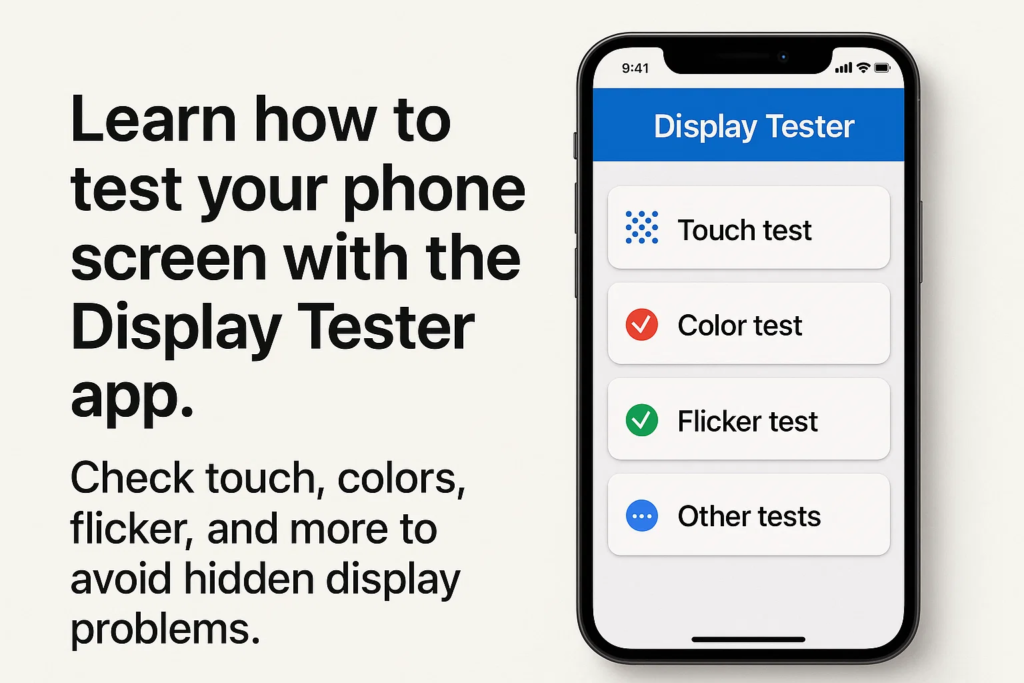
Kluczowe cechy testera wyświetlacza
Co sprawia, że ta aplikacja jest tak popularna wśród warsztatów i entuzjastów technologii?
- Narzędzia do pomiaru dokładności ekranu dotykowego
- Kontrola jednolitości kolorów
- Wykrywanie migotania (szczególnie w przypadku ekranów OLED z przyciemnianiem PWM)
- Testy martwych pikseli i gradientu
- Jasność, kontrast, i testy kąta widzenia
Interfejs jest czysty, prosty, i zaprojektowany do szybkiego użycia na miejscu.
Test dotyku – sprawdzanie dokładności dotyku
Co to jest test dotykowy?
A Kliknij Test sprawdza, czy ruchy palców są dokładnie śledzone na ekranie.
Jak przeprowadzić test dotykowy w testerze wyświetlacza
- Otwórz Kliknij Test funkcję w aplikacji.
- Przeciągnij palcem po ekranie.
- Sprawdź, czy narysowane linie płynnie podążają za palcem, bez przerw i przeskoków.
Dlaczego precyzja dotyku ma znaczenie
Jeśli dotknięcia są źle wyrównane, pisanie na maszynie, hazard, lub nawet przewijanie może być frustrujące.
Typowe problemy wykryte podczas testów dotykowych
- Strefy martwego dotyku
- Opóźniona reakcja
- Dotykanie duchów (gdy ekran reaguje bez wprowadzania danych)
Jednolitość kolorów – zapewnienie równomiernych kolorów
Zrozumienie jednolitości kolorów
Jednolitość kolorów oznacza, że ekran powinien być widoczny spójne odcienie na wyświetlaczu bez dziwnych plam.
Uruchamianie testu jednolitości kolorów
- Wybierz Test jednolitości koloru w aplikacji.
- Na ekranie będą wyświetlane jednolite kolory (czerwony, zielony, niebieski, szary, biały).
- Sprawdź obszary, które wydają się ciemniejsze, zapalniczka, lub zabarwione inaczej.
Identyfikowanie nierównych plam lub gradientów
Nierówne kolory mogą wskazywać na problemy z jakością panelu, uszkodzenie cieczy, lub wady produkcyjne.
Jak niespójność kolorów wpływa na wygodę użytkownika
Nawet małe niespójności mogą zrobić zdjęcia, filmy, lub strony internetowe wyglądają na zniekształcone.
Test migotania – wykrywanie przyciemnienia PWM
Co to jest migotanie i dlaczego ma to znaczenie?
Wiele ekranów OLED wykorzystuje PWM (Modulacja szerokości impulsu) do kontroli jasności. To może powodować niewidzialne migotanie, prowadzące do bólów głowy lub zmęczenia oczu.
Jak przeprowadzić test migotania za pomocą testera wyświetlacza
- Otwórz Test migotania opcja.
- Zmniejsz jasność do 10–20%.
- Przyjrzyj się uważnie (lub nagrywaj kamerą w zwolnionym tempie) aby dostrzec wzory migotania.
Wykrywanie migotania PWM na ekranach OLED i LCD
- Ekrany OLED często silnie migoczą przy niskiej jasności.
- Ekrany LCD zwykle wykazują mniej migotania, ale słabe panele mogą nadal powodować problemy.
Problemy zdrowotne związane z migotaniem ekranu
Może to powodować długotrwałe narażenie na migotanie:
- Zmęczenie oczu
- Bóle głowy
- Zaburzenia snu
Dodatkowe przydatne testy w testerze wyświetlacza
Poza wielką trójką, Tester wyświetlacza zawiera również:
- Testy jasności i kontrastu – zapewnia dobrą czytelność w pełnym słońcu.
- Wykrywanie martwych pikseli – pomaga zidentyfikować zablokowane lub uszkodzone piksele.
- Testy kąta widzenia – sprawdza, czy kolory zmieniają się przy oglądaniu z boku.
Praktyczne przypadki użycia
Kto może skorzystać z Testera Wyświetlacza?
- Warsztaty naprawy telefonów: Szybko weryfikuj wymianę ekranu.
- Hurtownicy/sprzedawcy: Sprawdź jakość partii przed wysyłką.
- Użytkownicy końcowi: Sprawdź nowo zakupione urządzenia pod kątem ukrytych wad.
Wskazówki dotyczące dokładnych testów na miejscu
- Przetestuj w oświetlenie neutralne (unikaj zbyt jasnych pomieszczeń).
- Przeprowadź wiele testów pod kątem spójności.
- Utrzymuj jasność na różnych poziomach, aby porównać wyniki.
- Rób zdjęcia lub filmy w celu prowadzenia dokumentacji.
Zalety korzystania z testera wyświetlacza w porównaniu z innymi aplikacjami
- Bardziej dokładne i niezawodne wyniki
- Większa różnorodność testów w jednym pakiecie
- Prosty projekt odpowiedni zarówno dla profesjonalistów, jak i zwykłych użytkowników
Powszechne błędy, których należy unikać
- Opierając się tylko na jednym teście
- Ignorowanie subtelnego migotania przy niskiej jasności
- Testowanie w słabych warunkach oświetleniowych
- Błędne interpretowanie problemów z jednolitością kolorów jako błędów oprogramowania
Przykład przepływu pracy krok po kroku
Dla pełna kontrola, postępuj zgodnie z tą sekwencją:
- Kliknij Test → Zapewnij płynne śledzenie
- Jednolitość koloru → Sprawdź, czy odcienie są równe
- Test migotania → Sprawdź stabilność ekranu przy niskiej jasności
- Uruchom opcjonalne dodatki (martwy piksel, kontrast, itp.)
Spostrzeżenia ekspertów
Profesjonaliści uwielbiają Tester wyświetlacza, ponieważ:
- To oszczędza czas w porównaniu do kontroli ręcznych.
- To buduje zaufanie klientów poprzez wcześniejsze sprawdzenie jakości ekranu.
- Można zapobiegać sporom poprzez dokumentowanie wyników testów.
Przyszłość testów ekranowych na miejscu
W miarę postępu technologii wyświetlania, możemy zobaczyć:
- Wykrywanie defektów w oparciu o sztuczną inteligencję
- Wbudowane aplikacje diagnostyczne telefonu
- Standaryzowane testy dla rynków napraw i odsprzedaży
Wniosek
Jeśli chcesz wykryć problemy z ekranem zanim będą Cię kosztować pieniądze i wygodę, the Aplikacja do testowania wyświetlacza jest koniecznością. Z dokładność dotyku Do jednolitość koloru I wykrywanie migotania, ta aplikacja umożliwia każdemu dostęp do profesjonalnych kontroli, prosto z ich telefonu.
FAQ
1. Czy testera wyświetlacza można używać na wszystkich urządzeniach z systemem Android?
Tak, działa na większości telefonów i tabletów z Androidem 6.0 i powyżej.
2. Czy Tester wyświetlacza działa na iPhone'ach??
NIE, obecnie jest dostępna tylko na urządzenia z Androidem.
3. Jak dokładny jest test migotania w porównaniu ze sprzętem laboratoryjnym?
Choć nie tak precyzyjne jak narzędzia laboratoryjne, jest bardzo skuteczny w przypadku praktycznych kontroli na miejscu.
4. Czy Display Tester jest darmowy czy płatny??
Dostępna jest darmowa wersja z niezbędnymi funkcjami, oraz wersja pro z zaawansowanymi narzędziami.
5. Czy mogę używać Testera wyświetlacza również na tabletach i monitorach??
Tak, o ile działają na systemie Android lub są podłączone do systemu testowego opartego na Androidzie.



