
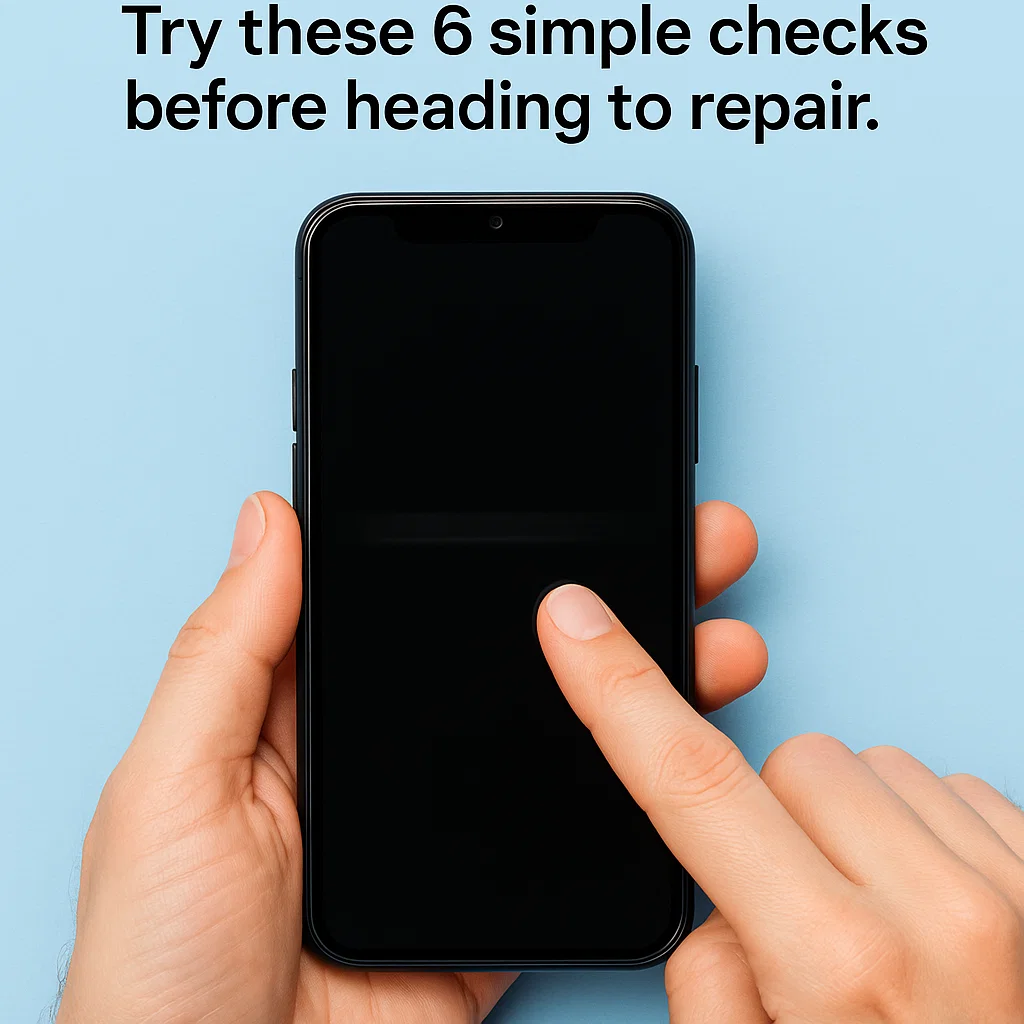
Budzisz się, Sprawdź swój telefon - i nic. Ekran nie odpowie, Bez względu na to, ile razy dotkniesz, trzepnąć, lub krzycz na to. Brzmi znajomo? Nie martw się, nie jesteś sam — i nie zawsze oznacza to, że zbliża się kosztowna naprawa.
Zanim pospieszysz do technika, przejdźmy przez prosty, 6-etapowy proces samokontroli. Pomoże Ci to ustalić, czy przyczyną problemu jest ekran, lub jeśli problem sięga głębiej do płyty głównej. Plus, omówimy opcje naprawy i koszty, więc jesteś przygotowany na to, co będzie dalej.
🛠 Krok 1: Wyklucz tymczasowe usterki oprogramowania
🔁 Najpierw uruchom ponownie telefon
Czasami, wszystko, czego potrzebuje Twój telefon, to nowy początek. Proste ponowne uruchomienie może usunąć drobne błędy systemowe i natychmiastowo przywrócić funkcjonalność dotykową.
🛡 Uruchom w trybie awaryjnym, aby sprawdzić konflikty aplikacji
Uruchamianie Tryb awaryjny wyłącza aplikacje innych firm. Jeśli Twój ekran dotykowy działa tutaj, przyczyną problemu może być aplikacja. Odinstaluj jedną po drugiej ostatnio pobrane aplikacje, aby zidentyfikować winowajcę.
📱 Wykonaj test ekranu dotykowego przy użyciu ukrytych kodów
Dla użytkowników Androida, cyferblat *#0*# aby uzyskać dostęp do menu diagnostycznego (działa na wielu modelach Samsunga). Skorzystaj z Dotykać test w celu potwierdzenia reakcji. Użytkownicy iPhone'a mogą korzystać z ustawień dostępności w sekcji Ustawienia > Dotykać > Wspomagający dotyk.
🐢 Krok 2: Sprawdź opóźnienie systemu lub zawieszanie się
🧊 Oznacza, że jest to związane z oprogramowaniem
Czy cały telefon jest powolny?? Awarie aplikacji? Opóźnienie dotyku, a nie całkowita awaria? Zwykle oznacza to awarię oprogramowania, nie uszkodzenie sprzętu.
🧹 Wyczyść pamięć podręczną i odinstaluj problematyczne aplikacje
Użyj ustawień pamięci telefonu, aby wyczyścić pamięć podręczną systemu i aplikacji. Zwolnij miejsce — to pomaga bardziej, niż myślisz.
🔍 Krok 3: Sprawdź wyświetlacz pod kątem uszkodzeń fizycznych
🪟 Poszukaj pęknięć, Czarne plamy, lub Migotanie
Widoczne uszkodzenia często oznaczają problemy ze sprzętem. Pęknięcia w pobliżu krawędzi mogą spowodować przerwanie obwodów dotykowych, nawet jeśli ekran nadal wygląda „w porządku”.
📍 Czy dotyk jest martwy tylko w jednym miejscu?
Martwe strefy sugerują lokalną awarię ekranu. Jeśli możesz dotknąć wszędzie z wyjątkiem konkretny obszar, prawdopodobnie jest to problem z ekranem, nie płyta główna.
📦Krok 4: Delikatnie dociśnij krawędzie
🔌 Mogą to być luźne kable elastyczne
Twój ekran łączy się z płytą główną za pomocą małych elastycznych kabli. Jeśli Twój telefon został upuszczony, mogły się poluzować.
🔧 Tymczasowe poprawki, które możesz wypróbować
Czasami delikatne naciśnięcie wzdłuż krawędzi ekranu – szczególnie w górnej części – może tymczasowo ponownie podłączyć kable. Jeśli dotyk na chwilę powróci, to mocny znak, że problem dotyczy sprzętu, ale nie śmiertelne.
🖱 Krok 5: Spróbuj podłączyć mysz zewnętrzną (OTG)
🧪 Użyj OTG, aby pośrednio przetestować ekran
Jeśli w ogóle nie możesz wchodzić w interakcję z ekranem, podłącz mysz USB za pomocą adaptera OTG. Jeśli to działa, system działa — Twój ekran nie.
💾 Utwórz kopię zapasową swoich danych jak najszybciej
Jeśli ekran dotykowy nie działa, ale system działa prawidłowo, użyj myszy zewnętrznej do tworzenia kopii zapasowych zdjęć, łączność, i inne dane, zanim się pogorszy.
🚨 Krok 6: Sprawdź oznaki awarii płyty głównej
🔥 Przegrzanie, Automatyczne ponowne uruchomienie, lub Brak wyświetlania?
Te czerwone flagi wskazują na głębsze problemy – często w płyta główna. Jeśli Twój telefon nagrzewa się bez powodu lub losowo uruchamia się ponownie, to nie tylko problem z ekranem.
🔇 Dźwięk/ładowanie działa, ale brak wyświetlacza i dotyku?
Nadal może to być problem z wyświetlaniem, ale jeśli oba wyświetlają I dotyk nie powiódł się razem, the mainboard may be involved.
🔍 Common Causes of Touchscreen Failure
- Software bugs
- App conflicts
- Loose connectors
- Uszkodzenia spowodowane przez wodę
- Broken digitizer or LCD
- Mainboard malfunction
🔎 Screen vs. Płyta główna: Jak powiedzieć
👨🔧 Tips from Technicians
- If touch fails but the display is intact: digitizer problem.
- If screen is black but phone vibrates: LCD issue.
- If screen and touch both fail intermittently: likely płyta główna.
🛠 Repair Options Based on the Cause
✅ Minor Issues (Cheap Fixes)
- Software reset: Free
- Tighten flex cable: ~$10–$30 (or DIY)
📱 Screen Replacement
- Digitizer only: ~$30–$80
- Full screen (LCD + digitalizator): ~$60–$200 depending on phone model
💻 Motherboard Repair
- Chip-level repair: ~$80–$150
- Full board replacement: ~$120–$300+
💰 Repair Cost Analysis
📊 Budget vs. Flagowe telefony
- Budżetowe telefony (under $300): Screen ~$40–$70, Motherboard ~$90
- Flagowe telefony (jak iPhone, Samsung S-series): Screen ~$150–$250, Motherboard ~$200–$350+
🔧 OEM vs. Strona trzecia
- OEM (Producent wyposażenia oryginalnego) = higher cost but better quality.
- Third-party = cheaper, ale jakość jest różna.
🧰 DIY or Professional Repair?
If you’re tech-savvy, fixing a loose flex cable is doable. But when it comes to soldering or motherboard work—zostaw to profesjonalistom unless you want to risk turning your phone into a paperweight.
📵 How to Prevent Touchscreen Issues
- Use a quality screen protector and case
- Avoid bending/sitting on your phone
- Don’t use wet hands on the screen
- Keep your OS updated
- Avoid cheap charging cables—they can fry touch IC chips
📱 When to Replace Instead of Repairing
If your phone is:
- Older than 3–4 years
- Brak gwarancji
- Koszty napraw się skończyły 50% aktualnej wartości telefonu
…być może nadszedł czas, aby rozważyć wymianę, zamiast tracić pieniądze na naprawy.
🔚 Podsumowanie
Twój ekran dotykowy może wydawać się martwy, ale nie wyciągaj pochopnych wniosków. Po krótkim dochodzeniu i krokach, które udostępniliśmy powyżej, możesz po prostu zaoszczędzić sobie czasu, pieniądze, i stres. Niezależnie od tego, czy jest to prosta naprawa, czy problem z płytą główną, Znajomość pierwotnej przyczyny umożliwia podjęcie najlepszego następnego ruchu.
❓ Często zadawane pytania
1. Dlaczego mój telefon losowo przestaje reagować na dotyk?
Może to być wszystko, począwszy od usterki systemu, wadliwa aplikacja, do problemów sprzętowych, takich jak uszkodzony digitalizator lub kabel elastyczny.
2. Czy aktualizacja oprogramowania może naprawić niereagujący ekran??
Tak — szczególnie jeśli przyczyną problemu jest błędna aktualizacja systemu lub konflikt aplikacji.
3. Czy można bezpiecznie nacisnąć krawędzie ekranu, aby naprawić dotyk??
Delikatnie, Tak. Należy jednak unikać nadmiernego nacisku — może to spowodować pęknięcie ekranu lub pogorszenie luźnego połączenia.
4. Skąd mam wiedzieć, czy mój ekran jest uszkodzony wewnętrznie??
Czarne kropki, strefy niereagujące, lub dotknięcia widma zwykle wskazują na wewnętrzne uszkodzenie wyświetlacza LCD lub digitalizatora.
5. Czy naprawa płyty głównej jest w ogóle opłacalna?
Zależy to od wieku i wartości Twojego telefonu. Jeśli jest to okręt flagowy, który jest nadal w ofercie 2 lat, prawdopodobnie tak. Dla starszych modeli, może nie.



