
Einführung
Beim Kauf mobiler LCD-Bildschirme, Sie kaufen nicht nur ein Stück Glas mit Pixeln. Sie investieren in ein Produkt, dessen Touch-Schicht sich direkt auf das Benutzererlebnis auswirkt. Stellen Sie sich vor, Sie würden einen Bildschirm austauschen, Nur damit sich Ihr Kunde darüber beschwert, dass sich das Wischen anfühlt, als würde man mit dem Finger durch Sirup ziehen. Deshalb Prüfung der Touch-Qualität vor dem Kauf unbedingt erforderlich.
Die Touch-Ebene verstehen
Die Touch-Ebene ist der unsichtbare Held, der über dem Display sitzt, Erkennen jedes Tippens, wischen, und zwicke dich. In modernen Smartphones, die meisten verwenden kapazitive Touch-Technologie-schnell, reaktionsschnell, und genau. Versionen mit geringer Qualität, Jedoch, kann zurückbleiben, Gesten falsch interpretieren, oder tote Zonen haben.
Zu den häufigsten Problemen bei Schichten mit schlechter Berührung gehören::
- Touch-Verzögerung: Aktionen werden Sekunden zu spät registriert.
- Funklöcher: Bestimmte Bereiche reagieren nie.
- Geisterberührungen: Der Bildschirm registriert Berührungen, die Sie nicht vorgenommen haben.
Wenn Sie dies wissen, können Sie Probleme frühzeitig im Kaufprozess erkennen.
Vorbereitung auf den Touch-Test
Bevor wir in Tests eintauchen, versammeln:
- Der mobile LCD-Bildschirm
- Ein Smartphone oder Testgerät
- A Zeichen-App (Jede einfache Skizzier-App funktioniert)
- A Multi-Touch-Test-App (kostenlos in App-Stores)
Umwelttipps:
- Testen Sie drinnen ohne Blendung.
- Vermeiden Sie Feuchtigkeit oder staubige Umgebungen, die die Ergebnisse beeinträchtigen könnten.
- Behandeln Sie LCDs vorsichtig – biegen Sie sie nicht und drücken Sie nicht zu stark darauf.
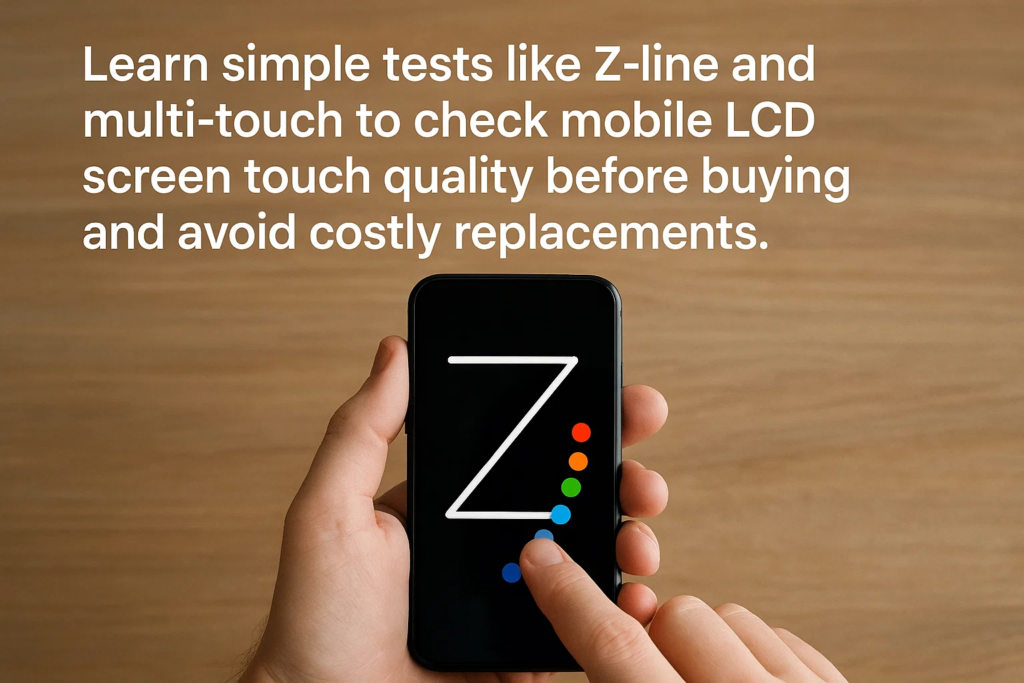
Der Z-Line-Test der Zeichen-App
Das ist Ihr erster Pflichttest.
- Öffnen Sie eine einfache Zeichen-App.
- Wählen Sie für eine bessere Sichtbarkeit einen dünnen Pinsel.
- Zeichnen Sie kontinuierlich Z-förmige Linien die den gesamten Bildschirm abdecken.
- Achten Sie auf:
- Pausen (Zeigt einen Fehler bei der Berührungserkennung an)
- Überspringt (Berührung springt an eine andere Stelle)
- Geisterlinien (Phantomberührungen treten auf)
Wenn Ihre Linien klar und vollständig sind und keine Lücken aufweisen, Ihre Touch-Schicht überwindet die erste Hürde.
Multi-Touch-Zehn-Finger-Test
Warum mit zehn Fingern testen?? Denn der reale Einsatz beinhaltet Multi-Touch-Gesten– Pinch-to-Zoom, Wischen mit mehreren Fingern, und Spielsteuerung.
- Installieren Sie eine Multi-Touch-Test-App.
- Legen Sie alle zehn Finger gleichzeitig auf den Bildschirm.
- Stellen Sie sicher, dass die App erkennt jeden einzelnen Berührungspunkt.
- Wenn ein Finger nicht registriert wird, Das Panel kann haben eingeschränkte Multi-Touch-Fähigkeit– ein Warnsignal für Spiele oder erweiterte App-Nutzung.
Kantenempfindlichkeitstest
Edges sind bekannt dafür, dass sie zuerst scheitern, insbesondere in Budget-Bildschirmen.
- Tippen Sie wiederholt an den äußersten Rändern des Bildschirms entlang.
- Beachten Sie alle verzögerte oder fehlende Antworten.
- Eine schlechte Kantenerkennung beeinträchtigt das Tippen, Scrollen, und Gaming.
Smooth-Drag-Test
Endlich, Testen Sie, wie gut der Bildschirm mit dem Ziehen umgeht:
- Halten Sie ein App-Symbol oder eine App-Form gedrückt und ziehen Sie sie über das Display.
- Suchen Sie nach stottert, springt, oder Widerstand.
- Eine reibungslose und ununterbrochene Bewegung bedeutet, dass die Touch-Schicht gut kalibriert ist.
Interpretation der Ergebnisse
- Bestehen Sie alle Tests? Wahrscheinlich eine hochwertige Touch-Schicht.
- In einem oder mehreren Fällen fehlgeschlagen? Selbst geringfügige Fehler können zu großer Unzufriedenheit der Benutzer führen.
- Vergleichen Sie immer mit einem Bekannten OEM-Referenzbildschirm zum Benchmarking.
Häufige Probleme mit dem Touchscreen & Ursachen
| Ausgabe | Wahrscheinliche Ursache |
|---|---|
| Touch-Verzögerung | Minderwertiger Touch-IC oder Firmware |
| Geisterberührungen | Schlechte Abschirmung, Interferenz |
| Funklöcher | Defekte Touch-Sensor-Gitter |
| Fehlfunktion der Kante | Unvollständige Touch-Matrix-Abdeckung |
Best Practices für die Beschaffung
- Prüfen vor Bezahlung von Massensendungen.
- Zeichnen Sie für Lieferantenansprüche einen Videobeweis über ausgefallene Einheiten auf.
- Bewahren Sie von jeder Charge eine Probe zum späteren Nachschlagen auf.
Vermeiden Sie gefälschte Bildschirme
- Achten Sie auf gefälschte OEM-Etiketten– Schriftart prüfen, Druckqualität, und Ausrichtung.
- Die Originalverpackung ist stabil, mit der richtigen Dämpfung.
- Arbeiten Sie nur mit geprüften Lieferanten zusammen, die eine Erfolgsbilanz vorweisen können.
Aufrechterhaltung der Touch-Leistung
- Installieren Sie die Bildschirme vorsichtig – vermeiden Sie ein zu festes Anziehen der Schrauben.
- Dünn verwenden, hochwertige Displayschutzfolien.
- Von Feuchtigkeit und extremer Hitze fernhalten.
Abschluss
Das Testen mobiler LCD-Touch-Layer ist nicht optional – es ist unerlässlich. Mit a Zeichen-App Z-Linien-Test, A Zehn-Finger-Multitouch-Test, Kantenklopfen, und a Smooth-Drag-Test stellt sicher, dass Sie Probleme frühzeitig erkennen. Dadurch ersparen Sie sich kostspielige Rücksendungen, verärgerte Kunden, und verschwendete Zeit.
FAQs
1. Kann ich die Touch-Qualität ohne eine spezielle App testen??
Ja, Aber spezielle Apps machen die Erkennung einfacher und genauer.
2. Woher weiß ich, ob ein Bildschirm Erstausrüsterqualität hat??
Vergleichen Sie die Touch-Reaktionsfähigkeit, Glätte, und Verpackung mit einem Original-Herstellerbildschirm.
3. Warum versagen Kanten schneller als die Mitte??
Die Touch-Grid-Verkabelung ist an Kanten anfälliger, insbesondere bei minderwertigen Builds.
4. Reicht der Z-Line-Test aus, um die Berührungsqualität zu bestätigen??
NEIN. Kombinieren Sie es mit Multi-Touch, Rand, und Widerstandstests für eine vollständige Bewertung.
5. Soll ich jede Einheit testen oder nur Stichproben??
Für Bestellungen mit hohem Bestellwert, Testen Sie jede Einheit. Für Masse, Zufallstests sind akzeptabel, aber riskanter.



