
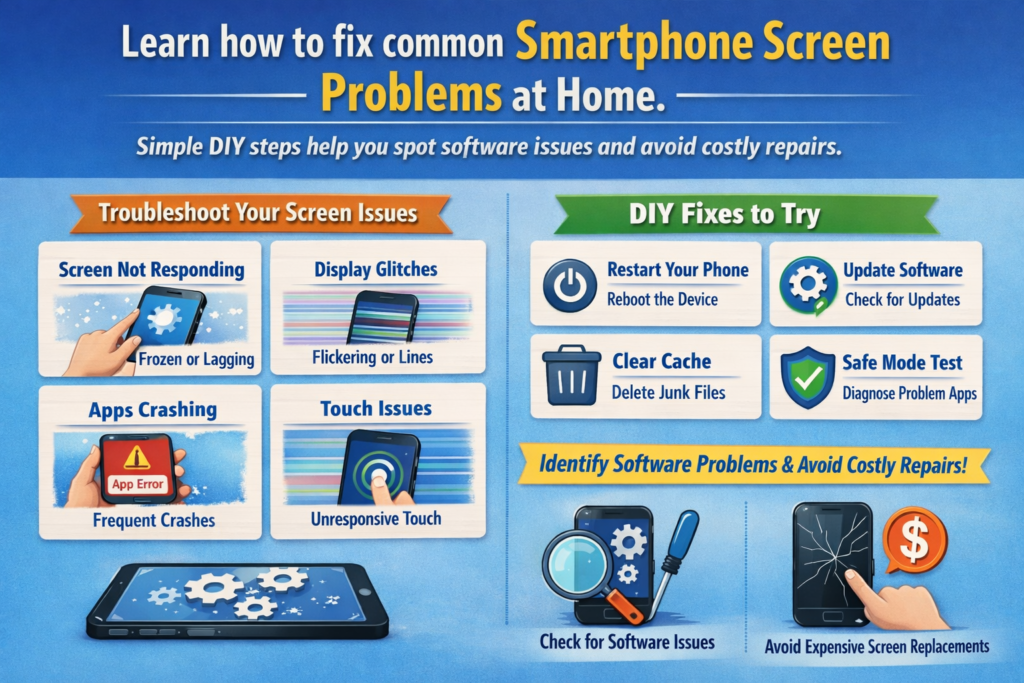
Einführung – Warum der Bildschirm Ihres Telefons nicht immer „kaputt“ ist
Seien wir ehrlich – wenn sich der Bildschirm eines Telefons seltsam verhält, Die meisten Menschen geraten direkt in Panik. "Großartig, eine weitere teure Reparatur," Rechts? Aber hier ist die Wahrheitsbombe: Nicht jedes Bildschirmproblem bedeutet einen Hardwareschaden. Tatsächlich, Eine große Anzahl von Anzeigeproblemen wird durch Softwarefehler verursacht, falsch konfigurierte Einstellungen, oder veraltete Treiber.
Hardware vs. Probleme mit dem Softwarebildschirm
Hardwareschäden weisen in der Regel offensichtliche Anzeichen auf – Risse, schwarze Flecken, tote Pixel, die sich nie ändern. Softwareprobleme, auf der anderen Seite, sind hinterhältig. Sie zeigen sich als Farbverschiebungen, verzögerte Berührungsreaktionen, flackert, oder Helligkeit, die einen eigenen Kopf zu haben scheint.
Warum Sie mit der DIY-Fehlerbehebung Geld sparen können
Stellen Sie sich Ihr Telefon wie ein Auto vor. Wenn das Radio nicht mehr funktioniert, Sie ersetzen den Motor nicht. Ähnlich, Viele Bildschirmprobleme können in wenigen Minuten behoben werden –kostenlos– mit den richtigen Schritten. Dieser Leitfaden ist Ihr kostengünstiges Toolkit zur Behebung softwarebasierter Bildschirmprobleme, bevor Sie Ihr Portemonnaie einer Reparaturwerkstatt übergeben.
Probleme mit der Smartphone-Bildschirmsoftware verstehen
Wie Software das Anzeigeverhalten steuert
Der Bildschirm Ihres Telefons besteht nicht nur aus Glas und Pixeln. Hinter den Kulissen, das Betriebssystem, Display-Treiber, und Firmware arbeiten zusammen, um die Helligkeit zu steuern, Farben, Bildwiederholfrequenz, und Touch-Reaktion.
Die Rolle des Betriebssystems, Treiber, und Kalibrierung
- Betriebssystem verwaltet benutzerseitige Einstellungen
- Treiber Kommunikation mit der Display-Hardware
- Kalibrierungsprofile Optimieren Sie die Farb- und Berührungsgenauigkeit
Wenn irgendetwas davon schief geht, Ihr Bildschirm fängt an, sich schlecht zu verhalten – selbst wenn die Hardware vollkommen in Ordnung ist.
Probleme mit der Anzeige von Farbverzerrungen
Häufige Symptome von Farbproblemen
Sieht Ihr Bildschirm gelblich aus?? Zu blau? Als hätte jemand die Sättigung hochgedreht 200%? Du bist nicht allein.
Gelber Farbton, Übersättigung, und verwaschene Farben
Diese Probleme werden häufig verursacht durch:
- Nachtmodus oder Blaulichtfilter
- Falsche Farbprofile
- Softwarefehler nach Updates
Schrittweise Korrekturen für Farbverzerrungen
Anpassung der Anzeigeeinstellungen
Fangen Sie einfach an:
- Deaktivieren Nachtlicht / Augenkomfortmodus
- Wechseln Sie zwischen Natürlich, Lebendig, oder Standardfarbmodi
- Anzeigeeinstellungen auf Standard zurücksetzen
Werkzeuge zur Farbkalibrierung
Einige Telefone verfügen über integrierte Kalibrierungstools. Wenn nicht, Bewährte Kalibrierungs-Apps können dabei helfen, RGB-Werte und Gamma neu auszurichten – aber übertreiben Sie es nicht.
Automatische Helligkeit funktioniert nicht richtig
Warum die automatische Helligkeitsanpassung fehlschlägt
Die automatische Helligkeitsregelung basiert auf Umgebungslichtsensoren. Wenn Softwarefehler oder beschädigte Daten stören, Helligkeitsstufen gehen durcheinander.
Sensorfehlausrichtung und Softwarefehler
Manchmal funktioniert der Sensor einwandfrei, aber das System hat mit der Zeit schlechte Daten „gelernt“..
So beheben Sie Probleme mit der automatischen Helligkeit
Adaptive Helligkeit zurücksetzen
- Schalten Sie die automatische Helligkeit aus
- Starten Sie das Telefon neu
- Schalten Sie es wieder ein und trainieren Sie es erneut bei verschiedenen Lichtverhältnissen
Systemcache leeren
Durch die Löschung des Systemcaches können verbleibende Fehler nach Aktualisierungen beseitigt werden – ohne Datenverlust.
Touchscreen-Verzögerung und nicht reagierende Berührung
Was verursacht Touchscreen-Unterbrechungen?
Eine verzögerte oder unterbrochene Berührungsreaktion ist oft damit verbunden:
- Hintergrund-Apps beanspruchen Ressourcen
- Overlays wie Bildschirmrekorder
- Softwarekonflikte
App-Konflikte und Hintergrundprozesse
Zu viele laufende Apps sind wie zu viele Köche in der Küche – nichts funktioniert reibungslos.
Beheben der Reaktionsfähigkeit des Touchscreens
Testen im abgesicherten Modus
Starten Sie in den abgesicherten Modus. Wenn der Touchscreen einwandfrei funktioniert, Herzlichen Glückwunsch – Sie haben einen Software-Übeltäter identifiziert.
Kalibrierung der Berührungsempfindlichkeit
Viele Telefone ermöglichen eine Neukalibrierung der Berührung oder eine erhöhte Empfindlichkeit, Besonders nützlich nach Systemaktualisierungen.
Ghost Touch und zufällige Bildschirmeingaben
Was ist Ghost Touch??
Ghost Touch tritt auf, wenn Ihr Bildschirm Berührungen registriert, die Sie nicht vorgenommen haben. Gruselig? Ja. Dauerhaft? Normalerweise nicht.
Software-Korrekturen vor Panik
Firmware-Updates
Hersteller beheben Ghost-Touch-Probleme häufig stillschweigend durch Updates. Bleiben Sie immer auf dem Laufenden.
Anpassungen der Bildschirmaktualisierungsrate
Umschalten zwischen 60 Hz, 90Hz, oder 120 Hz können manchmal das Touch-Eingabeverhalten stabilisieren.
Probleme mit Bildschirmflackern und Blinken
Wenn Flackern kein Hardwareschaden ist
Flackern bei geringer Helligkeit hängt oft mit softwaregesteuertem PWM zusammen (Pulsweitenmodulation).
Lösungen, die Sie zu Hause ausprobieren können
Deaktivieren Sie das Hardware-Overlay
Diese Entwickleroption zwingt die GPU, das Rendering zu übernehmen, In einigen Fällen kann das Flimmern reduziert werden.
Passen Sie die PWM- und Helligkeitseinstellungen an
Eine leichte Erhöhung der Helligkeit oder die Deaktivierung adaptiver Funktionen kann die Anzeige stabilisieren.
Verzögerung anzeigen, Stottern, und Frame Drops
Wie Software die Bildschirmglätte beeinflusst
Ihr Display ist möglicherweise für eine reibungslose Leistung geeignet, Aber Software-Engpässe können das Erlebnis ruinieren.
Schritte zur Leistungsoptimierung
Einstellungen für die Aktualisierungsrate
Stellen Sie Ihr Telefon auf eine feste hohe Bildwiederholfrequenz ein, sofern verfügbar.
Systemanimationsskala
Durch die Reduzierung des Animationsmaßstabs fühlt sich alles schneller an – als würde man seinem Telefon einen Koffeinschuss geben.
Bildschirm friert ein oder schwarzer Bildschirm (Aber das Telefon ist eingeschaltet)
Häufige Ursachen für Fehler auf dem schwarzen Bildschirm
Systemabstürze, fehlgeschlagene Updates, oder App-Konflikte können dazu führen, dass die Anzeige einfriert, während das Telefon noch läuft.
DIY-Reparaturen, ohne das Telefon zu öffnen
Neustart erzwingen
Dadurch werden vorübergehende Systemabstürze behoben – ganz einfach, schnell, und effektiv.
Betriebssystem-Reparaturtools
Einige Marken bieten offizielle Reparaturprogramme an, die Systemkomponenten ohne Datenverlust neu installieren.
Bedeutung von System- und Treiberaktualisierungen
Warum veraltete Treiber Displays beschädigen
Treiber fungieren als Übersetzer zwischen Software und Hardware. Alte Übersetzer verursachen Missverständnisse – auch Bugs genannt.
Sichere Update-Praktiken
- Verwenden Sie nur offizielle Updates
- Vermeiden Sie Beta-Software auf Alltagsgeräten
- Backup vor größeren Updates
Wenn Apps von Drittanbietern Ihren Bildschirm beschädigen
Problematische Apps identifizieren
Trägerraketen, Filter, Bildschirmdimmer, und Game-Booster sind häufige Unruhestifter.
App-Berechtigungs- und Overlay-Probleme
Deaktivieren Sie die Berechtigung „Über andere Apps zeichnen“ und testen Sie das Bildschirmverhalten erneut.
Vorbeugende Tipps zur Vermeidung künftiger Bildschirmprobleme
Intelligente Einstellungsgewohnheiten
- Vermeiden Sie dauerhaft extreme Helligkeitseinstellungen
- Beschränken Sie Hintergrund-Apps
- Verwenden Sie offizielle Themes und Launcher
Checkliste für die Softwarewartung
Stellen Sie sich das wie Zähneputzen vor – langweilig, aber notwendig.
Wenn das Heimwerken aufhört – Die Reparaturschwelle kennen
Anzeichen dafür, dass Sie tatsächlich eine professionelle Reparatur benötigen
Wenn die Probleme nach dem Zurücksetzen weiterhin bestehen, Aktualisierungen, und Tests im abgesicherten Modus, Eine Hardware-Reparatur kann unumgänglich sein. Zumindest jetzt, Du wirst es sicher wissen.
Fazit – Werden Sie Ihr eigener Smartphone-Bildschirmdoktor
Der Bildschirm Ihres Smartphones ist nicht so zerbrechlich – oder mysteriös – wie es scheint. Viele Probleme sind softwarebasiert und können mit ein wenig Geduld und Know-how vollständig behoben werden. Indem Sie diese DIY-Lösungen zuerst ausprobieren, du kannst Geld sparen, Vermeiden Sie unnötige Reparaturen, und verlängern Sie die Lebensdauer Ihres Telefons. Betrachten Sie diesen Leitfaden als Ihr Erste-Hilfe-Set bei Bildschirmproblemen – immer zur Hand, wenn Sie es brauchen.
FAQs
1. Kann Software wirklich ernsthafte Bildschirmprobleme verursachen??
Absolut. Viele Anzeigeprobleme sind softwaregesteuert und umkehrbar.
2. Werden durch das Zurücksetzen der Einstellungen meine Daten gelöscht??
NEIN. Die meisten Display- und System-Resets wirken sich nicht auf persönliche Dateien aus.
3. Sind Kalibrierungs-Apps von Drittanbietern sicher??
Vertrauenswürdige Apps sind im Allgemeinen sicher, Aber überprüfen Sie immer die Bewertungen und Berechtigungen.
4. Wie oft sollte ich meine Telefonanlage aktualisieren??
Regelmäßig, Vermeiden Sie jedoch instabile Betaversionen auf Primärgeräten.
5. Wann sollte ich mit der DIY-Fehlerbehebung aufhören??
Wenn der abgesicherte Modus und das Zurücksetzen auf die Werkseinstellungen nicht helfen, Wahrscheinlich ist eine Hardware-Reparatur erforderlich.



