
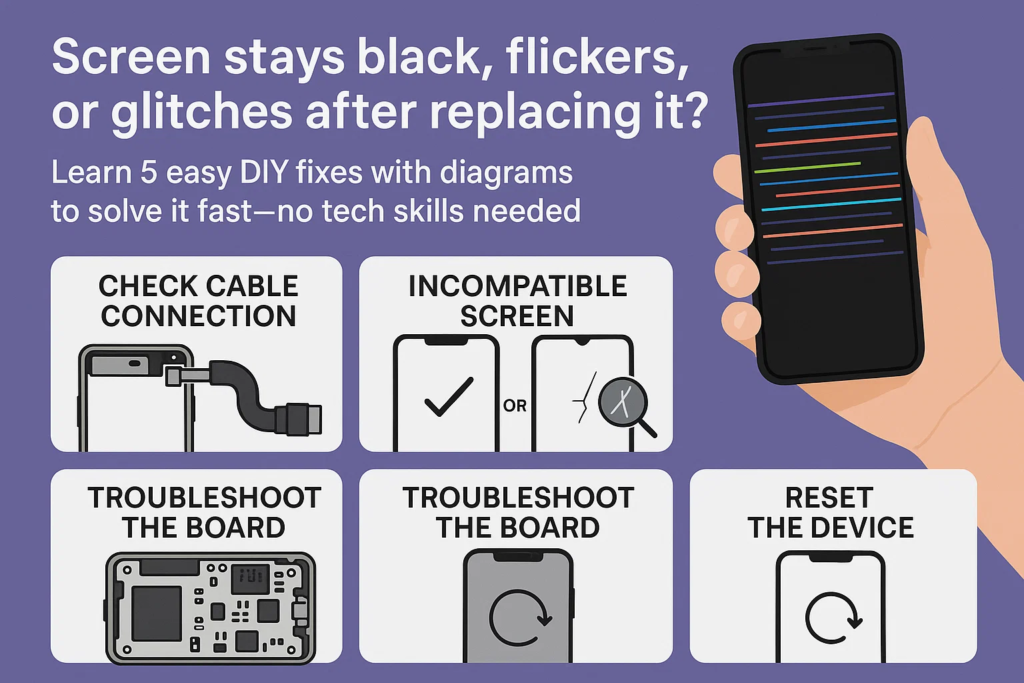
Einführung
Sie haben gerade den Bildschirm Ihres Telefons ausgetauscht, In der Hoffnung auf einen schnellen Fix und einen reibungslosen Betrieb. Aber stattdessen? Der Bildschirm bleibt dunkel, es flackert wie ein Spukfernseher, oder zufällige farbige Linien tanzen darüber. Klingt vertraut?
Machen Sie sich keine Sorgen – Sie sind nicht allein. Probleme mit dem Bildschirm nach dem Austausch kommen unglaublich häufig vor, insbesondere bei DIY-Reparaturen oder Reparaturdiensten Dritter. Die guten Nachrichten? Die meisten Probleme können zu Hause behoben werden, wenn Sie wissen, worauf Sie achten müssen. Lassen Sie uns alles aufschlüsseln.
Mögliche Symptome
Der Bildschirm leuchtet überhaupt nicht
Wenn sich Ihr Telefon einschaltet, das Display jedoch stockfinster bleibt, Es handelt sich wahrscheinlich um ein Verbindungs- oder Kompatibilitätsproblem – nicht unbedingt um einen fehlerhaften Bildschirm.
Flackernder oder springender Bildschirm
Dies ist häufig auf eine unsachgemäße Installation des Flexkabels zurückzuführen, Softwarefehler, oder beschädigte IC-Chips auf dem neuen Display.
Verzerrte oder farbenfrohe Anzeige (Glitch-Bildschirm)
Seltsame vertikale Linien gesehen, Regenbogeneffekte, oder Pixelblöcke? Das deutet in der Regel auf einen inkompatiblen Bildschirm oder eine Beschädigung während der Installation hin.
Der 5 Die häufigsten Gründe, warum Ihr neuer Bildschirm nicht richtig funktioniert
1. Loses oder falsch angeschlossenes Display-Flexkabel
Anzeichen einer lockeren Verbindung
- Bei leichter Bewegung wird der Bildschirm schwarz
- Die Anzeige funktioniert zeitweise
- Es wird nur Hintergrundbeleuchtung angezeigt, aber kein Bild
DIY-Reparatur- und Wiederverbindungstipps
- Schalten Sie das Gerät vollständig aus
- Verwenden Sie eine Plastikpinzette oder einen Spudger, um das Flexkabel zu trennen und wieder anzuschließen
- Stellen Sie sicher, dass der Stecker fest einrastet
Diagramm und Ausrichtung des Flexkabels
Notiz: Stellen Sie sicher, dass die goldenen Stifte mit dem Platinenanschluss übereinstimmen, und biegen Sie es niemals nach hinten.
2. Inkompatibles Bildschirmmodell
Warum das Bildschirmmodell wichtig ist
Nicht alle Bildschirme – selbst für dasselbe Telefonmodell – sind gleich. OEM, OLED, und LCD-Versionen können in Pinbelegung und Leistung variieren.
So überprüfen Sie die Bildschirmkompatibilität
- Modellnummer verwenden (finden Sie auf der Rückseite oder in den Einstellungen)
- Erkundigen Sie sich beim Verkäufer oder nutzen Sie Online-Tools zur Bildschirmkompatibilität
- Gehen Sie nicht davon aus, dass „sieht gleich aus“ gleichbedeutend ist mit „funktioniert gleich“.
3. Installationsbedingte Schäden
Statische Elektrizität und gebrochene ICs
Wenn Sie sich vor der Arbeit nicht geerdet haben, Eine kleine statische Erschütterung könnte Bildschirmkomponenten zerstören.
Überbiegende Flexkabel
Diese Kabel sind empfindlich. Eine Wendung zu viel, und das Spiel ist für die Signalübertragung vorbei.
DIY-Sicherheitstipps
- Verwenden Sie immer antistatische Armbänder
- Vermeiden Sie beim Einbau zu starken Druck
- Berühren Sie Anschlüsse niemals mit bloßen Fingern
4. Motherboard-Probleme
Verbrannte Bauteile aus Vorschäden
Möglicherweise hat Ihr alter Bildschirm einen Kurzschluss auf der Hauptplatine verursacht, das nun den neuen Bildschirm nicht erkennt.
Fehlerhafte Bildschirmerkennungschips
Das Motherboard enthält Chips, die die Bildschirmkommunikation übernehmen. Wenn die frittiert sind, Kein Bildschirm funktioniert.
Wann Sie professionelle Hilfe suchen sollten
Wenn Sie alles versucht haben und der Bildschirm immer noch nicht funktioniert, ist es an der Zeit, eine Reparaturwerkstatt mit Mikrolötwerkzeugen anzurufen.
5. Software- oder Firmware-Störungen
Erzwungener Neustart oder Update erforderlich
Manchmal, Das System des Telefons bleibt beim alten Bildschirmprofil hängen.
Hinweise zur Wiederherstellung oder zum Zurücksetzen auf die Werkseinstellungen
- Versuchen Sie, die Macht zu halten + Lautstärke verringern (für Android) oder Macht + Lautstärke erhöhen (für iPhone) um einen Neustart zu erzwingen
- Als letztes, Führen Sie nach dem Sichern der Daten einen vollständigen Reset durch
So installieren Sie das Display-Flexkabel richtig
Visuelle Schritt-für-Schritt-Anleitung mit Diagramm
- Zuerst die Batterie abklemmen
- Reinigen Sie die Anschlüsse mit einem Alkoholtupfer
- Richten Sie die Flexstifte am Sockel aus
- Gerade einführen – niemals schräg
- Schließen Sie die Batterie wieder an, nachdem das Kabel befestigt ist
Reinigen Sie die Anschlüsse vor dem erneuten Anschließen
Verwenden 99% Isopropylalkohol und ein fusselfreies Tuch oder Tupfer. Verschmutzte Anschlüsse können Signale blockieren.
Auf Biegungen prüfen, Risse, oder schlechtes Lot
Flexlinien sollten gerade und flach sein. Verwenden Sie bei Bedarf eine Vergrößerung.
Bildschirmkompatibilität: Nicht alle Displays sind gleich
OEM- und Aftermarket-Bildschirme
OEM = Original, höchste Qualität
Aftermarket = variiert stark in der Qualität, Manchmal werden nicht alle Funktionen unterstützt (wie Face ID oder Helligkeitssteuerung)
Modellspezifische Bildschirmtypen
Einige Modelle haben je nach Region unterschiedliche Bildschirmspezifikationen (Z.B., iPhone 11 Japan vs. EU-Varianten)
Tools zur Identifizierung Ihres richtigen Modells
- iPhone: Gehen Sie zu Einstellungen > Allgemein > Um
- Android: Wählen
*#*#4636#*#*oder verwenden Sie Apps wie CPU-Z
Schäden während der Installation: Präventionstipps
Häufige Fehler, die es zu vermeiden gilt
- Kabel zu stark biegen
- Ich habe vergessen, zuerst die Batterie abzuklemmen
- Verwendung von Metallwerkzeugen
So erden Sie sich, um statische Aufladung zu vermeiden
Verwenden Sie eine antistatische Matte oder ein Armband, das mit der Metalloberfläche verbunden ist
Verwendung von Kunststoffwerkzeugen und Handschuhen
Kunststoff = nicht leitend, sicherer
Latexhandschuhe = weniger Öle an den Anschlüssen
Wenn es tatsächlich das Motherboard ist
Symptome, die auf einen Ausfall der Hauptplatine hinweisen
- Neuer Bildschirm funktioniert kurzzeitig, dann wird es dunkel
- Keine Veränderung, auch nach mehrmaligem Bildschirmwechsel
- Brandflecken oder vorgewölbte Bauteile
So isolieren Sie das Motherboard von einem Bildschirmfehler
Testen Sie Ihren neuen Bildschirm auf einem anderen funktionierenden Telefon desselben Modells. Immer noch tot? Es ist der Bildschirm.
Erweiterte Diagnosevorschläge
Verwenden Sie ein Mikroskop oder ein Multimeter, falls Sie eines haben – oder wenden Sie sich an einen Reparaturtechniker Ihres Vertrauens.
Softwarebasierte Korrekturen, die Sie ausprobieren können
Abgesicherter Modus & Bildschirmtestcodes
Starten Sie im abgesicherten Modus, um Apps von Drittanbietern auszuschließen
Verwenden Sie Codes wie *#0*# (Samsung) um die Bildschirmdiagnose aufzurufen
Display-Reset über den Wiederherstellungsmodus
- Ausschalten
- Halten Sie die Macht + Lautstärke erhöhen
- Verwenden Sie zur Auswahl die Lautstärketasten “Cache löschen” oder “Fabrikreset”
Firmware-Update oder Reflash
Manchmal, Bildschirmtreiber werden über die Firmware aktualisiert. Verwenden Sie zum Aktualisieren die Tools des Herstellers.
Bonus: Tipps zur Ausrichtung und Einführung von Flexkabeln
Goldene Regel – niemals erzwingen
Wenn es nicht reibungslos passt, Es ist die falsche Ausrichtung oder das falsche Teil.
Mit der rechten Seite nach oben vs. umgekehrt
Die Stifte sollten zur Platine zeigen – niemals nach außen. Suchen Sie nach kleinen weißen oder goldenen Linien, die Ihnen den Weg weisen.
Üben Sie zunächst mit einem alten Telefon
Neu in der Bildschirmreparatur? Versuchen Sie es mit einem kaputten Telefon, bevor Sie Ihr Hauptgerät berühren.
Abschluss
Der Austausch des Telefondisplays erfolgt nicht immer per Plug-and-Play. Aber die meisten Probleme nach der Installation – wie ein dunkler Bildschirm, flackert, oder Störungen – lassen Sie uns auf fünf Hauptverursacher zurückgreifen: Lose Flexkabel, Nichtübereinstimmung des Bildschirms, Schäden während der Installation, Motherboard-Probleme, oder Softwarefehler.
Überprüfen Sie zuerst die Kabel, Stellen Sie sicher, dass es sich bei Ihrem Bildschirm um das richtige Modell handelt, Gehen Sie vorsichtig mit den Teilen um, Und scheuen Sie sich nicht, professionelle Hilfe in Anspruch zu nehmen, wenn es zu schwierig wird. Der richtige Ansatz rettet Ihren Bildschirm – und Ihren Verstand.
FAQs
1. Was soll ich tun, wenn mein Bildschirm nach der Überprüfung immer noch schwarz ist??
Versuchen Sie, Ihren neuen Bildschirm auf einem anderen Telefon desselben Modells zu testen. Wenn es dort funktioniert, Ihr Motherboard könnte das Problem sein.
2. Kann die Verwendung eines billigen Bildschirms wirklich zu diesen Problemen führen??
Ja. Bildschirme von geringer Qualität sind möglicherweise nicht kompatibel oder weisen eine schlechte Lötung auf, kann es zu Flackern oder Totalausfall kommen.
3. Woher weiß ich, ob mein Motherboard kaputt ist??
Suchen Sie nach Brandflecken, prall gefüllte Chips, oder testen Sie es mit einem bekanntermaßen guten Bildschirm, der ebenfalls ausfällt.
4. Gibt es ein universelles Flexkabeldiagramm??
Nicht universell, aber die meisten folgen einem ähnlichen Layout. Beziehen Sie sich immer auf modellspezifische Anleitungen oder Diagramme aus vertrauenswürdigen Quellen.
5. Können Software-Updates Anzeigeprobleme wirklich beheben??
Überraschenderweise, Ja – insbesondere, wenn das Betriebssystem die Treiber für den neuen Bildschirm neu initialisieren muss.



