
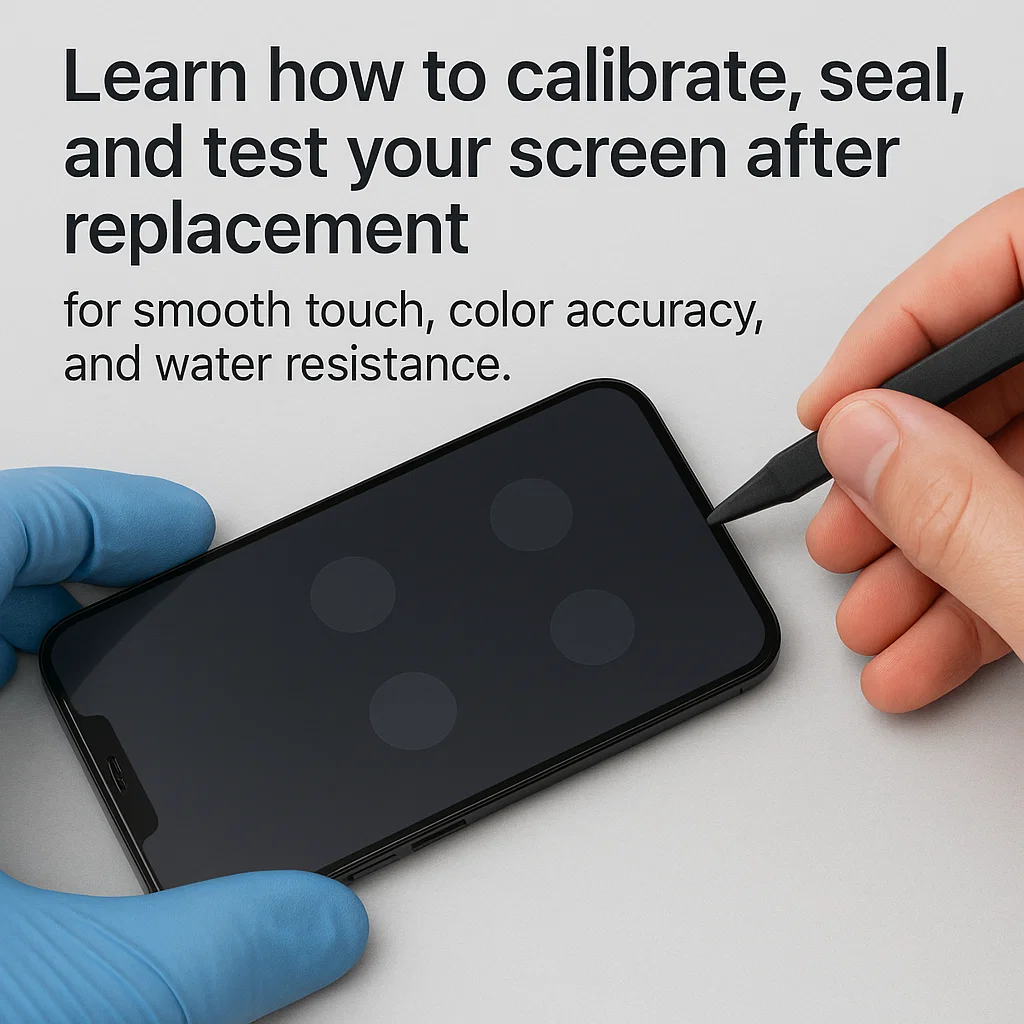
Bevezetés
Így, Most cserélte ki a telefon képernyőjét - Figyelmeztető! De várjon, Még nem ért véget. Gondolj rá, mintha új gumiabroncsot szerezne az autójára. Nem csak becsapnád, és elindítana az utat anélkül, hogy igazodnánk és tesztelnéd, jobbra? Ugyanez vonatkozik a képernyőre. Ha azt akarja, hogy úgy működjön, mint az eredeti (vagy jobb!), Van néhány kulcsfontosságú dolog kell végezzen utánozást a csere után.
Menjünk át minden lépésről lépésre-a kalibrálástól a vízszigetelésig és a teljes diagnosztikáig-, hogy a telefon újból új érzés legyen.
Mi a teendő azonnal a képernyő cseréje után
Mielőtt fejlett tesztekbe merülne, Kezdje egy egyszerű vizuális ellenőrzéssel:
- Keresse meg a hiányosságokat vagy az eltéréseket. A képernyőnek szorosnak és öblíteni kell a kerettel.
- Ellenőrizze a pixel problémáit vagy a holt zónákat.
- Győződjön meg arról, hogy nincs por vagy ragasztó maradék csapdába esett az üveg alatt.
Ezek a kis dolgok válhatnak hatalmas fejfájás később.
Lépésről lépésre a képernyő kalibrációs útmutató
Miért kalibrálja az új képernyőt?
Amikor a képernyőt cserélik, Az érintőérzékelő igazítása kissé ki van kapcsolva. Ez olyan kérdésekhez vezet, mint:
- Pontatlan érintési válasz
- Ghost megérinti
- Nem regisztrált csapok
Kézi kalibrációs módszerek
Android:
- Elindul
Settings > Display > Touch Sensitivity(Ha rendelkezésre áll). - Használat Érintőképernyő -kalibrálás Az alkalmazások kedvelnek “Érintőképernyő javítás” vagy “Multitouch teszter”.
iPhone:
- Az iOS nem engedélyezi a kézi kalibrálást, De a kemény visszaállítás néha újraindítja a bemeneti logikát.
Mikor kell szakmai kalibrálást keresni?
Ha észreveszi:
- Lassú érintés felismerése
- Jittery gépelés
- Fantomcsapok
Hagyja, hogy egy technikus újrakalibráljon speciális eszközökkel vagy diagnosztikai szoftverekkel.
Az érintőképernyő -reakcióképesség tesztelése
Alapvető érintő teszt
- Csúsztja át az összes szélét és sarkát
- Csipet és zoom képek
- Rajzoljon vonalakat egy rajzalkalmazásba a folytonosság teszteléséhez
Multitouch tesztelés
Használjon olyan alkalmazásokat, mint a „Multitouch teszter”, hogy megnézze, hány ujja észlel egyszerre, és ha valamelyik terület elmarad -e.
Megjeleníti a szín és a fényerő ellenőrzését
Színes pontosság számít
A fehér nagyon fehér? Vörösek túlságosan telítettek? Hasonlítsa össze a képernyőt egymás mellett egy másik eszközzel.
A kijelző beállításainak beállítása
Androidon:
- Elindul
Settings > Display > Color Mode
IOS -on:
Settings > Accessibility > Display & Text Size
Olyan alkalmazások, mint a „Színes kalibrátor” (Android) Hagyja, hogy manuálisan állítsa be az RGB -t.
Fülhallgató, Mikrofon & Érzékelő diagnosztika
Fülhallgató hangszóró tesztje
Hozzon létre telefonhívást, vagy lejátssza a hangot, hogy megerősítse, hogy a fülhallgató helyesen működik.
Környezeti fény & Közelségérzékelők
Fedje le telefonjának tetejét hívás közben. A képernyőnek ki kell kapcsolnia. Ha nem, Lehet, hogy a közelségérzékelője tévesen állítható be.
Giroszkóp és gyorsulásmérő tesztelés
- Nyissa ki a kamerát, és döntse el a telefont
- Játsszon mozgás alapú játékokat
- Használjon olyan eszközöket, mint a „Sensor Box” vagy a „CPU-Z” a fejlett tesztekhez
Vízálló pecsétek kezelése a képernyő utáni csere után
Mi a vízálló ragasztó/tömítőanyag?
Ez a fekete ragasztó, amely körülveszi a képernyőt, és tartja a nedvességet. Miután kinyitotta a telefonját, Elveszíti a vízállóságát, hacsak nem alkalmazzák újra.
A vízálló ragasztó újrahasznosítása
- Tisztítsa meg alaposan a telefon keretét
- Vigyen fel OEM-minőségű vízálló ragasztót (Mint a T-7000 vagy a B-7000)
- Hagyja, hogy gyógyítsa meg legalább 24 órák
Lehet -e még a telefonja vízálló?
Talán. De nem mint korábban. Az eredeti gyári pecsétet szinte lehetetlen megismételni 100%. Legyen óvatos esőben vagy medencék közelében.
Végső funkcionális tesztelési ellenőrző lista
Menj át ezen a listán, mint egy profi:
- ✅ Érintse meg (minden hüvelyk!)
- ✅ Megjelenítés (színek, fényesség)
- ✅ hangszóró & mikrofon
- ✅ előlap & hátsó kamera
- ✅ A közelség és a fényérzékelők
- ✅ Face ID/ujjlenyomat
- ✅ hangerő- és bekapcsológombok
Hosszú távú gondozási tippek a csere képernyőkhöz
Használjon képernyővédőt
Az edzett üveg nem túlzott - ez a életmentő Az új képernyőhöz.
Kerülje a szélsőséges hőmérsékleteket
A hő gyengíti a ragasztót. A hideg a képernyőt törékenyé teszi. Tartsa a telefonját egy kényelmes tartományon belül.
Kezelje óvatosan
Nem dobja el a telefont táskákba vagy zsebekbe a kulcsokkal. A szelíd használat megegyezik a hosszú élettartammal.
A csere utáni problémák és javítások
- Ghost megérinti - Próbáljon ki egy újrakalibrációt, vagy ellenőrizze, hogy nincs -e földelési problémák.
- Megjelenítés elszíneződés - Hibás képernyő lehet; Vegye fel a kapcsolatot a javító szolgáltatóval.
- Vízhatás - Visszaadja újra vízálló ragasztóval, vagy látogasson el egy technikusra.
- Laza képernyő széle - Újra alkalmazza a ragasztót és a bilincset 24 órák.
Mikor látogasson el újra egy javítási technikusra
Ne várjon a katasztrófára. Ha:
- Belső ködöt látsz
- A képernyőn a sarkokban emelkedik
- Az érintési problémák továbbra is fennállnak
… Menj vissza a technikushoz. Gyors.
Következtetés
A telefon képernyőjének cseréje csak a munka fele - az a gondoskodás, hogy az utána tökéletesen működik, ugyanolyan fontos. Kalibráció, vízálló tömítés, és az alapos tesztelés a nem tárgyalható Ha azt akarja, hogy eszköze valóban úgy érzi, mint „új”.
Szánjon egy kis extra időt a javítás után, És a telefonja sima jutalmazza meg, Megbízható teljesítmény az elkövetkező években.
GYIK
1. Lehet -e a telefonom vízálló a képernyő cseréje után?
Valamilyen. Megfelelő vízálló ragasztóval és tömítéssel, Visszatérhet a vízállóság, De ne várjon teljes IP68 védelmet.
2. Honnan tudhatom, hogy a képernyőm megfelelően kalibrált -e?
Próbáljon egyenes vonalakat rajzolni vagy több tapintású tesztalkalmazások használatával. Ha a vonalak ugrók vagy középpontban vannak, újrakalibrál.
3. Milyen ragasztót használnak a vízálló tömítéshez?
A professzionális javítóműhelyek gyakran használnak T-7000 vagy B-7000 Fekete ragasztó a képernyő vízszigeteléséhez.
4. Tesztelhetem otthon a telefon érzékelőit?
Igen! Használjon olyan alkalmazásokat, mint például Érzékelődoboz vagy beépített diagnosztikai menük (tárcsa #0# a samsung, például).
5. Meg kell vizsgálnom az összes funkciót a képernyő megváltoztatása után??
Teljesen. Egy kicsi felügyelet - mint például a törött közelségérzékelő - tönkreteheti a napi telefonélményt.



