
Bevezetés
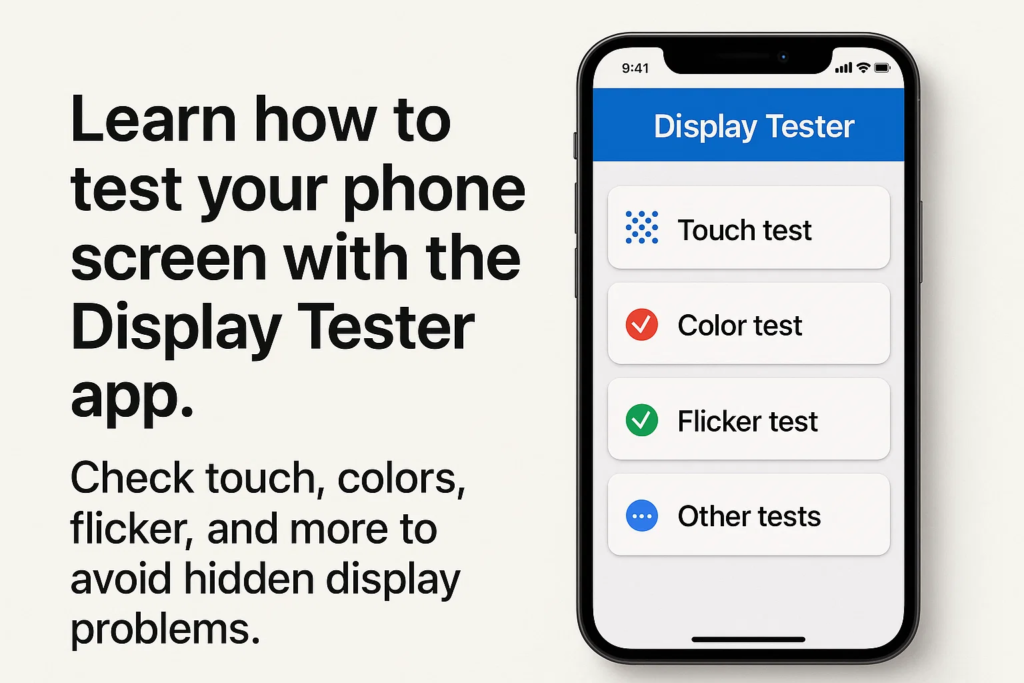
Valaha vásárolt egy telefont, és úgy érezte, hogy a képernyő nincs teljesen rendben? Talán a színek egyenetlennek tűntek, az érintés nem volt pontos, vagy a kijelző alacsony fényerőn villogott. ott van helyszíni kijelző tesztelés kritikussá válik. A Display Tester alkalmazás, azonnal lefuttathatja a professzionális szintű teszteket, időt takaríthat meg és elkerülheti a költséges hibákat.
A Display Tester használatának megkezdése
Mielőtt belevágnánk a tesztekbe, be kell állítania az alkalmazást:
- Letöltés: Elérhető a Google Play Áruházban a legtöbb Android-eszközön.
- Követelmények: Androidon működik a legjobban 6.0 és felette.
- Telepítés: Gyors és egyszerű – csak töltse le, telepíteni, és nyitott.
A Display Tester főbb jellemzői
Mitől olyan népszerű ez az alkalmazás a javítóműhelyek és a technológia szerelmesei körében?
- Érintőképernyő pontossági eszközök
- A színek egységességének ellenőrzése
- Villódzás észlelése (különösen PWM tompítással rendelkező OLED képernyőkhöz)
- Holt pixel és gradiens tesztek
- Fényesség, kontraszt, és látószög tesztek
A felület tiszta, egyszerű, és gyors helyszíni használatra tervezték.
Érintésteszt – Az érintés pontosságának ellenőrzése
Mi az az érintési teszt?
A Érintse meg a Teszt lehetőséget ellenőrzi, hogy az ujjak mozgását pontosan követi-e a képernyőn.
Érintésteszt végrehajtása a Display Testerben
- Nyissa meg a Érintse meg a Teszt lehetőséget funkciót az alkalmazásban.
- Húzza végig az ujját a képernyőn.
- Ellenőrizze, hogy a megrajzolt vonalak zökkenőmentesen követik-e az ujját, hézagok vagy ugrások nélkül.
Miért számít az érintés pontossága?
Ha az érintések rosszul illeszkednek, gépelés, szerencsejáték, vagy akár a görgetés is frusztráló lehet.
Az érintési tesztek során észlelt gyakori problémák
- Holt érintési zónák
- Késleltetett válasz
- Ghost megérinti (amikor a képernyő bemenet nélkül reagál)
Színegyenletesség – egyenletes színek biztosítása
A színek egységességének megértése
A színek egyenletessége azt jelenti, hogy a képernyőnek meg kell jelennie egységes árnyalatok a kijelzőn furcsa foltok nélkül.
A Color Uniformity teszt futtatása
- Válassza ki a Színegyenletességi teszt az alkalmazásban.
- A képernyő egyszínű színeket jelenít meg (piros, zöld, kék, szürke, fehér).
- Vizsgálja meg a sötétebbnek tűnő területeket, öngyújtó, vagy másképp színezett.
Egyenetlen foltok vagy színátmenetek azonosítása
Az egyenetlen színek panelminőségi problémákra utalhatnak, folyadékkárosodás, vagy gyártási hibák.
Hogyan befolyásolja a színek inkonzisztenciája a felhasználói élményt
Még kis inkonzisztenciák is készíthetnek fényképeket, videókat, vagy a webhelyek torznak tűnnek.
Villódzásteszt – PWM tompítás észlelése
Mi a villogás és miért számít?
Sok OLED képernyőt használnak PWM (Impulzus-szélesség moduláció) a fényerő szabályozásához. Ez okozhatja láthatatlan villogás, fejfájáshoz vagy szem megerőltetéséhez vezet.
A Flicker Test futtatása a Display Tester segítségével
- Nyissa meg a Villogási teszt opció.
- Csökkentse a fényerőt 10-20%-ra.
- Nézze meg alaposan (vagy lassított kamerával rögzít) hogy észrevegye a villódzási mintákat.
PWM-villogás észlelése OLED- és LCD-képernyőkön
- OLED képernyők gyakran erősen villog alacsony fényerő mellett.
- LCD képernyők általában kevesebb villogást mutatnak, de a rossz panelekkel még mindig lehetnek problémák.
A képernyő villogásával kapcsolatos egészségügyi problémák
A villogásnak való hosszan tartó expozíció okozhat:
- A szem megerőltetése
- Fejfájás
- Alvászavarok
További hasznos tesztek a Display Testerben
A három nagy mellett, A Display Tester is tartalmazza:
- Fényerő és kontraszt tesztek – jó olvashatóságot biztosít erős napfényben.
- Halott pixel észlelése – segít azonosítani az elakadt vagy hibás pixeleket.
- Nézőszög tesztek – oldalról nézve ellenőrzi, hogy eltolódnak-e a színek.
Gyakorlati használati esetek
Ki használhatja a Display Tester szolgáltatást??
- Telefonjavító műhelyek: Gyorsan ellenőrizze a képernyőcseréket.
- Nagykereskedők/viszonteladók: Szállítás előtt tesztelje a tétel minőségét.
- Végfelhasználók: Ellenőrizze az újonnan vásárolt eszközöket, hogy nincsenek-e rejtett hibák.
Tippek a pontos helyszíni teszteléshez
- Teszteld be semleges világítás (kerülje a túl világos helyiségeket).
- Futtasson több tesztet a konzisztencia érdekében.
- Tartsa a fényerőt különböző szinteken az eredmények összehasonlításához.
- Készítsen fényképeket vagy videókat a nyilvántartáshoz.
A Display Tester használatának előnyei más alkalmazásokkal szemben
- Pontosabb és megbízhatóbb eredményeket
- A tesztek szélesebb választéka egy csomagban
- Egyszerű kialakítás profi és hétköznapi felhasználók számára egyaránt alkalmas
Ellenőrizni általános hibákat
- Csak egy tesztre hagyatkozva
- A finom villogás figyelmen kívül hagyása alacsony fényerő mellett
- Tesztelés rossz fényviszonyok között
- A színek egyöntetűségi problémáinak félreértelmezése szoftverhibaként
Példa lépésről lépésre munkafolyamat
A teljes ellenőrzés, kövesse ezt a sorrendet:
- Érintse meg a Teszt lehetőséget → Biztosítsa a zökkenőmentes követést
- Színes egységesség → Ellenőrizze az egyenletes árnyalatokat
- Villogási teszt → Ellenőrizze a képernyő stabilitását alacsony fényerő mellett
- Futtassa az opcionális extrákat (halott pixel, kontraszt, stb.)
Szakértői betekintések
A szakemberek szeretik a Display Testert, mert:
- Azt időt takarít meg a kézi ellenőrzésekhez képest.
- Azt építi az ügyfelek bizalmát a képernyő minőségének előzetes bizonyításával.
- Lehet megakadályozza a vitákat vizsgálati eredmények dokumentálásával.
A helyszíni képernyőteszt jövője
Ahogy a kijelző technológia fejlődik, talán látjuk:
- AI-alapú hibaészlelés
- Beépített telefon diagnosztikai alkalmazások
- Szabványosított tesztelés javítási és viszonteladói piacokon
Következtetés
Ha szeretné észrevenni a képernyővel kapcsolatos problémákat mielőtt pénzbe vagy kényelembe kerülne, a Display Tester alkalmazás kötelező. Tól érintési pontosság -hoz szín egységessége és villogásérzékelés, ez az alkalmazás bárki számára elérhetővé teszi a professzionális szintű ellenőrzéseket, közvetlenül a telefonjukról.
GYIK
1. A Display Tester minden Android-eszközön használható?
Igen, a legtöbb Android rendszert futtató androidos telefonon és táblagépen működik 6.0 és felette.
2. A Display Tester működik iPhone-okon??
Nem, jelenleg csak Android-eszközökön érhető el.
3. Mennyire pontos a Flicker Test a laborberendezésekhez képest?
Bár nem olyan pontos, mint a laboreszközök, nagyon hatékony a gyakorlati helyszíni ellenőrzéseknél.
4. A Display Tester ingyenes vagy fizetős?
Van egy ingyenes verzió alapvető funkciókkal, és egy profi verzió fejlett eszközökkel.
5. Használhatom a Display Testert táblagépekhez és monitorokhoz is??
Igen, mindaddig, amíg Androidot futtatnak, vagy Android-alapú tesztrendszerhez csatlakoznak.



