
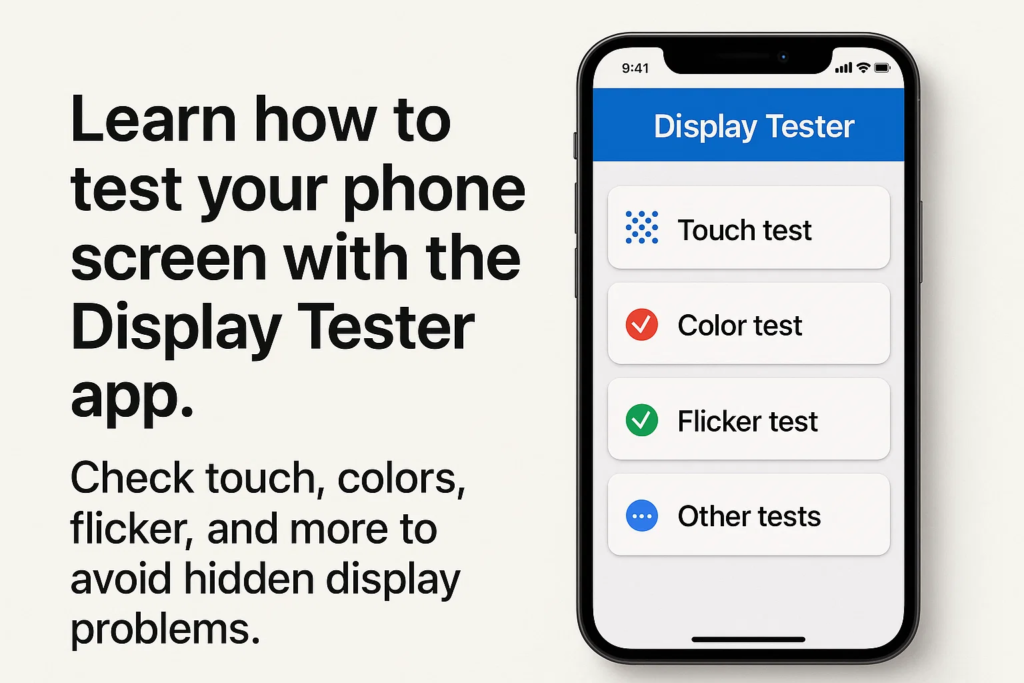
Introducere
A cumpărat vreodată un telefon și a simțit că ecranul nu era chiar corect? Poate că culorile arătau inegale, atingerea nu a fost exactă, sau afișajul pâlpâia la o luminozitate scăzută. Acolo este unde Testarea afișajului la fața locului devine critic. Cu Afișați aplicația Tester, Puteți rula teste la nivel profesional instantaneu, Economisirea timpului și evitarea greșelilor costisitoare.
Începerea cu testerul de afișare
Înainte de a vă scufunda în teste, Va trebui să configurați aplicația:
- Descărcare: Disponibil pe Google Play Store pentru majoritatea dispozitivelor Android.
- Cerințe: Funcționează cel mai bine pe Android 6.0 și mai sus.
- Instalare: Rapid și simplu - doar descărcați, instala, și deschis.
Caracteristici cheie ale testatorului de afișare
Ce face această aplicație atât de populară în rândul magazinelor de reparații și a pasionaților de tehnologie?
- Instrumente de precizie a ecranului tactil
- Verificări ale uniformității culorilor
- Detectarea pâlpâirii (Mai ales pentru ecranele OLED cu întunecare PWM)
- Teste de pixeli morți și gradient
- Luminozitate, contrast, și teste de vizualizare a unghiului
Interfața este curată, simplu, și proiectat pentru utilizare rapidă la fața locului.
Test de atingere - verificarea preciziei atingerii
Ce este un test tactil?
O Test de atingere Verifică dacă mișcările degetelor sunt urmărite cu exactitate pe ecran.
Cum se efectuează un test tactil în testerul de afișare
- Deschideți Test de atingere Funcționați în aplicație.
- Trageți degetul pe ecran.
- Verificați dacă liniile desenate urmează degetul fără probleme fără lacune sau salturi.
De ce să atingem precizia contează
Dacă atingerile sunt aliniate greșit, tastarea, jocuri, sau chiar derularea poate fi frustrantă.
Probleme comune detectate în timpul testelor tactile
- Zonele de atingere moarte
- Răspuns întârziat
- Ghost atinge (Când ecranul reacționează fără intrare)
Uniformitatea culorilor - asigurând chiar culori
Înțelegerea uniformității culorii
Uniformitatea culorilor înseamnă că ecranul dvs. ar trebui să apară nuanțe consistente pe ecran fără patch -uri ciudate.
Rularea testului de uniformitate a culorii
- Selectați Test de uniformitate a culorilor în aplicație.
- Ecranul va afișa culori solide (roşu, verde, albastru, gri, alb).
- Verificați pentru zonele care apar mai întunecate, mai ușor, sau nuanțate diferit.
Identificarea patch -urilor sau gradienților inegale
Culorile inegale pot indica probleme de calitate a panoului, Daune lichidă, sau defecte de fabricație.
Cum afectează inconsecvența culorilor experiența utilizatorului
Chiar și mici neconcordanțe pot face fotografii, videoclipuri, sau site -urile web arată distorsionate.
Test pâlpâit - detectarea întunecării PWM
Ce este pâlpâit și de ce contează?
Multe ecrane OLED folosesc PWM (Modularea lățimii pulsului) pentru controlul luminozității. Acest lucru poate provoca Flicker invizibil, ceea ce duce la dureri de cap sau încordare a ochilor.
Cum se rulează testul pâlpâit cu testerul de afișare
- Deschideți Test pâlpâit opţiune.
- Scădeți luminozitatea la 10-20%.
- Uită -te cu atenție (sau înregistrați cu o cameră cu mișcare lentă) pentru a observa modele de pâlpâire.
Detectarea pâlpilor PWM în ecrane OLED și LCD
- Ecrane OLED Adesea pâlpâie puternic la o luminozitate scăzută.
- Ecrane LCD de obicei arată mai puțin pâlpâit, Dar panourile sărace pot avea încă probleme.
Probleme de sănătate legate de pâlpâirea ecranului
Expunerea prelungită la pâlpâire poate provoca:
- Încordare a ochilor
- Dureri de cap
- Tulburări de somn
Teste utile suplimentare în testerul de afișare
Pe lângă cei trei mari, Testerul de afișare include și:
- Teste de luminozitate și contrast - asigură o lizibilitate bună în lumina soarelui luminos.
- Detectarea pixelilor moarte - Ajută la identificarea pixelilor blocați sau defectuoși.
- Vizualizarea testelor unghiului - Verifică dacă culorile se schimbă atunci când sunt privite din lateral.
Cazuri de utilizare practică
Cine poate beneficia de testerul de afișare?
- Magazine de reparații telefonice: Verificați rapid înlocuirile ecranului.
- Angrosiști/revânzători: Testați calitatea lotului înainte de expediere.
- Utilizatorii finali: Verificați dispozitivele recent achiziționate pentru defecte ascunse.
Sfaturi pentru testare exactă la fața locului
- Testați în iluminare neutră (Evitați camerele excesiv de luminoase).
- Efectuați mai multe teste pentru consecvență.
- Păstrați luminozitatea la diferite niveluri pentru a compara rezultatele.
- Faceți fotografii sau videoclipuri pentru păstrarea înregistrărilor.
Avantaje ale utilizării testatorului de afișare prin alte aplicații
- Mai precis și mai de încredere rezultate
- O varietate mai largă de teste într -un singur pachet
- Design simplu Potrivit atât pentru profesioniști, cât și pentru utilizatorii casual
Greșeli obișnuite de evitat
- Bazându -se doar pe un singur test
- Ignorând pâlpâirea subtilă la o luminozitate scăzută
- Testarea în condiții slabe de iluminare
- Interpretarea greșită a problemelor de uniformitate a culorii ca bug -uri software
Exemplu de flux de lucru pas cu pas
Pentru a Verificare completă, Urmați această secvență:
- Test de atingere → Asigurați urmărirea lină
- Uniformitatea culorii → Verificați dacă nuanțele
- Test pâlpâit → Confirmați stabilitatea ecranului la o luminozitate scăzută
- Rulați suplimente opționale (Pixel mort, contrast, etc.)
Insights expert
Profesioniștii adoră testerul de afișare pentru că:
- Ea economisește timp în comparație cu verificările manuale.
- Ea Construiește încrederea clienților Prin dovedirea calității ecranului în avans.
- Se poate preveni litigiile Prin documentarea rezultatelor testelor.
Viitorul testării ecranului la fața locului
Pe măsură ce tehnologia de afișare avansează, S -ar putea să vedem:
- Detectarea defectelor alimentate de AI
- Aplicații de diagnosticare telefonice încorporate
- Testare standardizată pentru piețele de reparații și revânzare
Concluzie
Dacă doriți să localizați problemele ecranului Înainte de a vă costa bani sau confort, the Afișați aplicația Tester este un must-have. Din Precizia atingerii la uniformitatea culorii şi Detectarea pâlpâirii, Această aplicație pune la dispoziția oricui verificări la nivel profesional, chiar de pe telefonul lor.
Întrebări frecvente
1. Poate afișa testerul să fie utilizat pe toate dispozitivele Android?
Da, Funcționează pe majoritatea telefoanelor și tabletelor Android care rulează Android 6.0 și mai sus.
2. Afișează testerul de afișare pentru iPhone -uri?
Nu, În prezent, este disponibil numai pentru dispozitivele Android.
3. Cât de exact este testul pâlpâit în comparație cu echipamentele de laborator?
Deși nu este la fel de precis ca instrumentele de laborator, Este foarte eficient pentru verificări practice la fața locului.
4. Este un tester de afișare gratuit sau plătit?
Există o versiune gratuită cu caracteristici esențiale, și o versiune pro cu instrumente avansate.
5. Pot folosi și testerul de afișare pentru tablete și monitoare?
Da, Atâta timp cât rulează Android sau sunt conectate la un sistem de testare bazat pe Android.



