
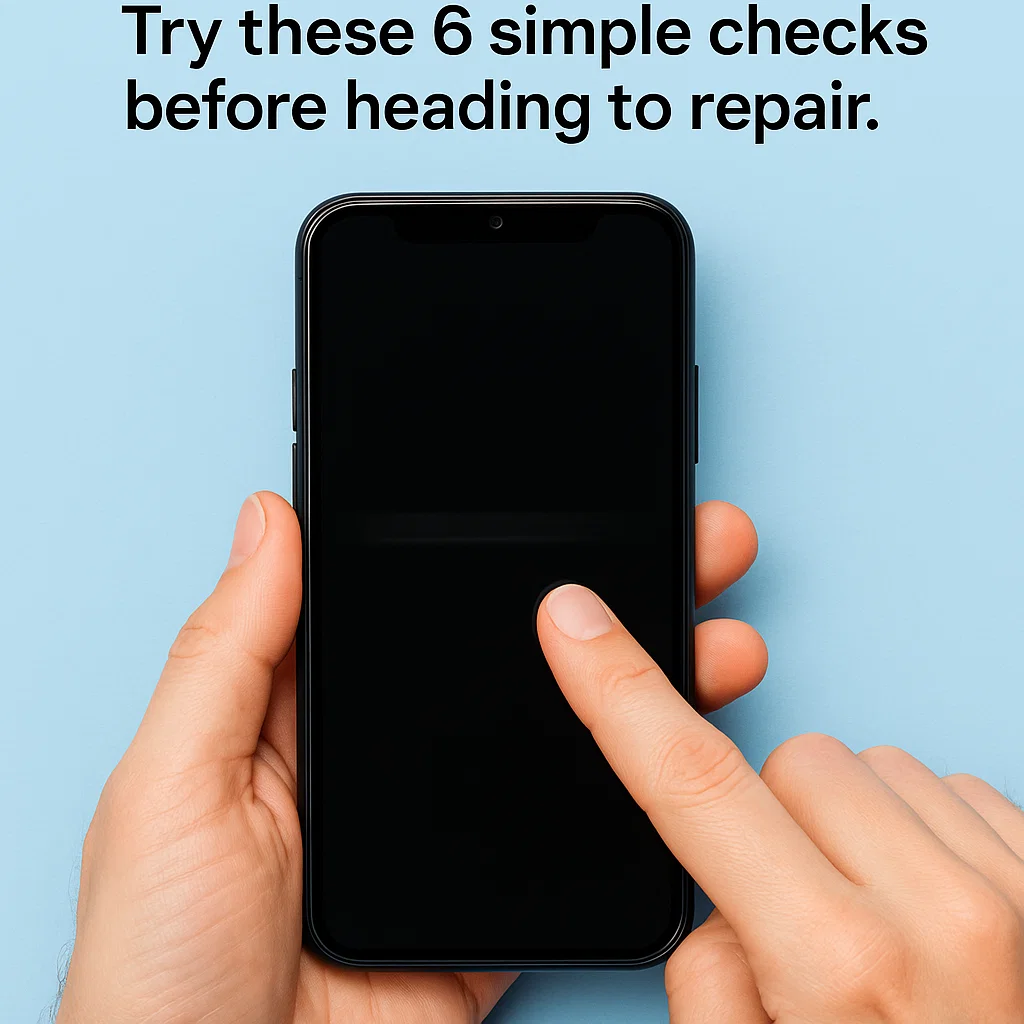
Felébredsz, Ellenőrizze a telefonját - és semmit sem. A képernyő nem fog reagálni, Nem számít, hányszor csap be, elcsór, vagy sikít. Ismerősnek tűnik? ne aggódj, nem vagy egyedül – és ez nem mindig jelenti azt, hogy költséges javítás vár rád.
Mielőtt technikushoz rohanna, menjünk végig egy egyszerű, 6 lépésből álló önellenőrzési folyamaton. Segíthet kideríteni, hogy a képernyővel van-e a probléma, vagy ha a probléma mélyebben az alaplapban van. Plusz, lebontjuk a javítási lehetőségeket és költségeket, így felkészült a következőre.
🛠 Lépés 1: Az ideiglenes szoftverhibák kizárása
🔁 Először indítsa újra a telefont
Néha, telefonjának csak egy újrakezdésre van szüksége. Egy egyszerű újraindítással kiküszöbölhetők a kisebb rendszerhibák, és azonnal visszaállíthatók az érintéses funkciók.
🛡 Indítsa el a Biztonságos módot az alkalmazásütközések ellenőrzéséhez
Betöltés Biztonságos mód letiltja a harmadik féltől származó alkalmazásokat. Ha itt működik az érintőképernyő, egy alkalmazás okozhatja a problémát. A tettes azonosításához egyenként távolítsa el a nemrégiben letöltött alkalmazásokat.
📱 Végezzen érintőképernyős tesztet rejtett kódok használatával
Android felhasználóknak, tárcsa *#0*# a diagnosztikai menü eléréséhez (sok Samsung modellen működik). Használja a Érintés teszt a válaszkészség megerősítésére. Az iPhone-felhasználók a kisegítő lehetőségek beállításait a alatt használhatják Beállítások elemre > Érintés > AssistiveTouch.
🐢 Lépés 2: Ellenőrizze a rendszer késését vagy lefagyását
🧊 Jelzi, hogy szoftverrel kapcsolatos
Az egész telefon lassú? Az alkalmazások összeomlanak? A teljes meghibásodás helyett érintési késleltetés? Ez általában szoftveres akadozást jelez, nem hardver sérülés.
🧹 Törölje a gyorsítótárat és távolítsa el a problémás alkalmazásokat
Használja telefonja tárolási beállításait a rendszer és az alkalmazások gyorsítótárának törléséhez. Szabadítson fel helyet – többet segít, mint gondolná.
🔍 Lépés 3: Vizsgálja meg a kijelzőt fizikai sérülések szempontjából
🪟 Keresd a repedéseket, Fekete foltok, vagy Villogó
A látható sérülés gyakran hardverhibát jelent. A szélek közelében lévő repedések megszakíthatják az érintési áramköröket, még akkor is, ha a képernyő továbbra is „jól néz ki”.
📍 A Touch Dead csak egy helyen?
A holt zónák helyi képernyőhibára utalnak. Ha mindenhol megérintheti kivéve egy adott terület, valószínűleg képernyő probléma, nem az alaplap.
📦 Lépés 4: Finoman nyomja meg a széleket
🔌 Laza hajlékony kábelek lehetnek
A képernyő apró rugalmas kábeleken keresztül csatlakozik az alaplaphoz. Ha a telefon leesett, ezek meglazulhattak.
🔧 Ideiglenes javítások, amelyeket kipróbálhat
Néha finoman megnyomja a képernyő szélét – különösen a tetejéhez közel – ideiglenesen visszahelyezheti a kábeleket.. Ha az érintés rövid időre visszatér, ez erős jele annak, hogy a probléma hardveres, de nem végzetes.
🖱 Lépés 5: Próbáljon meg külső egeret csatlakoztatni (OTG)
🧪 Használja az OTG-t a képernyő közvetett teszteléséhez
Ha egyáltalán nem tud kommunikálni a képernyővel, OTG adapter segítségével csatlakoztasson USB egeret. Ha működik, a rendszer működőképes – a képernyője nem.
💾 Készítsen biztonsági másolatot adatairól minél hamarabb
Ha az érintőképernyő halott, de a rendszer jól működik, használja a külső egeret a fényképek biztonsági mentéséhez, kapcsolatokat, és egyéb adatok, mielőtt az rosszabbodik.
🚨 Lépés 6: Ellenőrizze az alaplap meghibásodására utaló jeleket
🔥 Túlmelegedés, Automatikus újraindítások, vagy Nincs kijelző?
Ezek a piros zászlók mélyebb problémákra mutatnak – gyakran a alaplap. Ha a telefon ok nélkül felmelegszik, vagy véletlenszerűen újraindul, ez nem csak képernyő probléma.
🔇 A hang/töltés működik, de nincs kijelző vagy érintés?
Lehet, hogy továbbra is kijelző probléma, de ha mindkettő megjeleníti és érintés sikertelen együtt, the mainboard may be involved.
🔍 Common Causes of Touchscreen Failure
- Software bugs
- App conflicts
- Loose connectors
- Vízkár
- Broken digitizer or LCD
- Mainboard malfunction
🔎 Screen vs. Alaplap: Hogyan kell megmondani
👨🔧 Tips from Technicians
- If touch fails but the display is intact: digitizer problem.
- If screen is black but phone vibrates: LCD issue.
- If screen and touch both fail intermittently: likely alaplap.
🛠 Repair Options Based on the Cause
✅ Minor Issues (Cheap Fixes)
- Software reset: Free
- Tighten flex cable: ~$10–$30 (or DIY)
📱 Screen Replacement
- Digitizer only: ~$30–$80
- Full screen (LCD + digitalizáló): ~$60–$200 depending on phone model
💻 Motherboard Repair
- Chip-level repair: ~$80–$150
- Full board replacement: ~$120–$300+
💰 Repair Cost Analysis
📊 Budget vs. Zászlós telefonok
- Pénztárcabarát telefonok (under $300): Screen ~$40–$70, Motherboard ~$90
- Zászlós telefonok (mint az iPhone, Samsung S-series): Screen ~$150–$250, Motherboard ~$200–$350+
🔧 OEM vs. Harmadik fél
- OEM (Eredeti berendezés gyártó) = higher cost but better quality.
- Third-party = cheaper, de a minőség változó.
🧰 DIY or Professional Repair?
If you’re tech-savvy, fixing a loose flex cable is doable. But when it comes to soldering or motherboard work—hagyd a profikra unless you want to risk turning your phone into a paperweight.
📵 How to Prevent Touchscreen Issues
- Use a quality screen protector and case
- Avoid bending/sitting on your phone
- Don’t use wet hands on the screen
- Keep your OS updated
- Avoid cheap charging cables—they can fry touch IC chips
📱 When to Replace Instead of Repairing
If your phone is:
- Older than 3–4 years
- Lejárt a garancia
- Repairs cost over 50% of the phone’s current value
…lehet, hogy ideje megfontolni a cserét, ahelyett, hogy a pénzt a javításba süllyesztené.
🔚 Következtetés
Az érintőképernyő halottnak tűnhet, de ne vonj le elhamarkodott következtetéseket. Egy kis nyomozással és a fentebb megosztott lépésekkel, csak időt spórolhatsz meg magadnak, pénz, és a stressz. Legyen szó egyszerű javításról vagy alaplapi problémáról, a kiváltó ok ismerete felhatalmazza Önt a legjobb következő lépés megtételére.
❓ GYIK
1. Miért nem reagál véletlenszerűen a telefonom az érintésre??
Rendszerhiba miatt bármi lehet, hibás alkalmazás, hardverproblémákhoz, például meghibásodott digitalizálóhoz vagy rugalmas kábelhez.
2. Egy szoftverfrissítés javíthatja-e a nem reagáló képernyőt?
Igen – különösen, ha a problémát hibás rendszerfrissítés vagy alkalmazásütközés okozza.
3. Biztonságos-e megnyomni a képernyő széleit az érintés rögzítéséhez??
Gyengéden, igen. De kerülje a túlzott nyomást – ez megrepedhet a képernyőn, vagy ronthatja a laza csatlakozást.
4. Honnan tudhatom, ha a képernyőm belül sérült??
Fekete pontok, nem reagáló zónák, vagy a szellemi érintések általában az LCD vagy a digitalizáló belső sérülését jelzik.
5. Egyáltalán megéri az alaplap javítása??
Ez a telefon korától és értékétől függ. Ha ez még mindig egy zászlóshajó 2 éves, valószínűleg igen. Régebbi modellekhez, talán nem.



