
Bevezetés
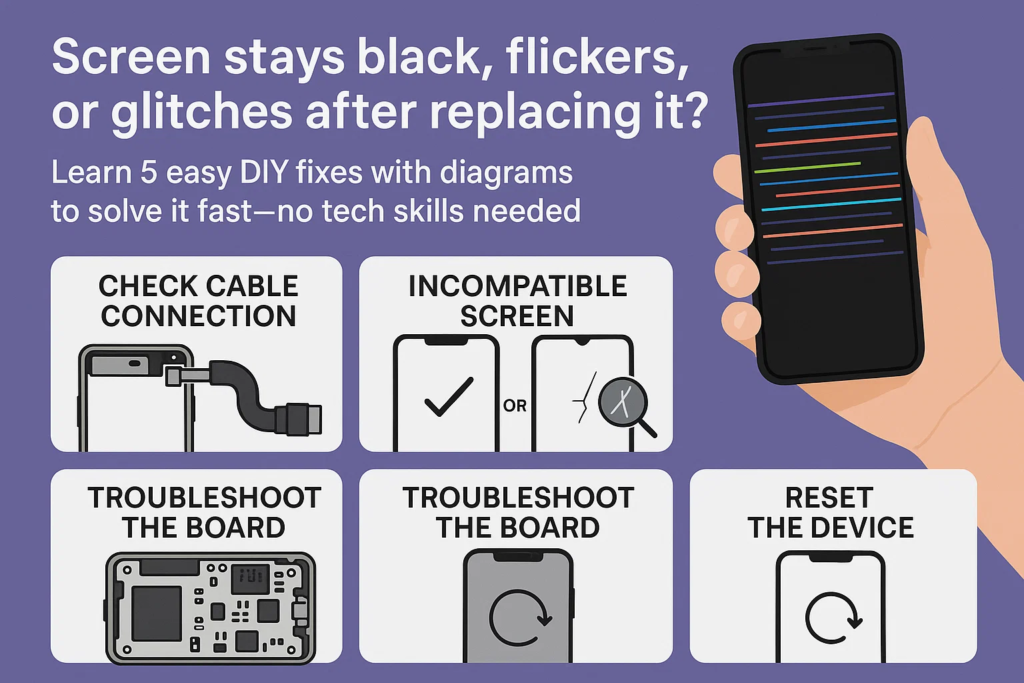
Most cserélted ki a telefon képernyőjét, A gyors javítás és a zökkenőmentes működés remélése. Hanem inkább? A képernyő sötét marad, úgy villog, mint egy kísértetjárta tévé, vagy véletlenszerű színes vonalak táncolnak rajta. Ismerősnek tűnik?
Ne aggódj – nem vagy egyedül. A képernyőcsere utáni problémák hihetetlenül gyakoriak, különösen barkács-javítások vagy harmadik féltől származó javítási szolgáltatások esetén. A jó hír? A legtöbb probléma otthon is megoldható, ha tudja, mit kell keresnie. Bontsuk szét az egészet.
Tünetek, amelyekkel találkozhat
A képernyő egyáltalán nem világít
Ha a telefon bekapcsol, de a kijelző koromsötét marad, valószínűleg kapcsolati vagy kompatibilitási probléma – nem feltétlenül a képernyő hibája.
Villódzó vagy ugró képernyő
Ez gyakran a flexibilis kábel helytelen telepítésének köszönhető, szoftveres hibák, vagy sérült IC chipek az új kijelzőn.
Torz vagy színes kijelző (hiba képernyő)
Furcsa függőleges vonalakat láttam, szivárvány hatások, vagy pixelblokkok? Ez általában nem kompatibilis képernyőre vagy telepítés közbeni sérülésre utal.
A 5 A leggyakoribb okok, amelyek miatt az új képernyő nem működik megfelelően
1. Laza vagy nem megfelelően csatlakoztatott kijelző hajlékony kábel
Laza kapcsolat jelei
- Kissé mozgatva a képernyő elsötétül
- A kijelző szakaszosan működik
- Csak a háttérvilágítás látható, de nincs kép
DIY javítási és újracsatlakozási tippek
- Kapcsolja ki teljesen a készüléket
- Használjon műanyag csipeszt vagy fúvókát a hajlékony kábel leválasztásához, majd ismételt csatlakoztatásához
- Győződjön meg arról, hogy a csatlakozó szilárdan a helyére kattan
Flex kábel diagram és tájolás
Jegyzet: Győződjön meg arról, hogy az arany tűk egy vonalban vannak a kártya csatlakozójával, és soha ne hajlítsa hátra.
2. Nem kompatibilis képernyőmodell
Miért számít a képernyőmodell?
Nem minden képernyő egyenlő – még ugyanazon telefonmodell esetében sem. OEM, OLED, és az LCD-verziók kivezetései és teljesítménye eltérő lehet.
Hogyan ellenőrizhető a képernyő kompatibilitása
- Használja a modellszámot (megtalálható a hátlapon vagy a beállításokban)
- Ellenőrizze az eladóval, vagy használja a képernyő-kompatibilitási eszközöket online
- Ne gondolja, hogy „ugyanúgy néz ki” azt jelenti, hogy „ugyanúgy működik”
3. Telepítéssel kapcsolatos károk
Statikus elektromosság és repedt IC-k
Ha nem földelte le magát munka előtt, egy apró statikus ütés tönkreteheti a képernyő alkatrészeit.
Túlhajlított flex kábelek
Ezek a kábelek kényesek. Egy csavar túl sok, és vége a jelátvitelnek.
DIY biztonsági tippek
- Mindig használjon antisztatikus csuklópántot
- Kerülje a túl erős nyomást a telepítés során
- Soha ne érintse meg a csatlakozókat csupasz ujjal
4. Alaplapi problémák
Kiégett alkatrészek a korábbi sérülésekből
Előfordulhat, hogy a régi képernyő rövidre zárt valamit az alaplapon, amely most nem ismeri fel az új képernyőt.
Hibás képernyőérzékelő chipek
Az alaplap chipeket tartalmaz, amelyek kezelik a képernyő kommunikációját. Ha ezek megsültek, nem fog működni a képernyő.
Mikor kell szakember segítségét kérni
Ha mindent kipróbált, és a képernyő továbbra is meghibásodik – ideje felhívni a mikroforrasztószerszámokkal rendelkező szervizt.
5. Szoftver- vagy firmware-hibák
Kényszerű újraindítás vagy frissítés szükséges
Néha, a telefon rendszere „megakad” a régi képernyőprofilon.
Visszaállítási vagy gyári visszaállítási tanácsok
- Próbáld tartani a Powert + Hangerő csökkentése (Androidra) vagy Hatalom + Hangerő növelése (iPhone-hoz) az újraindítás kényszerítésére
- Utolsó lehetőségként, az adatok biztonsági mentése után hajtson végre teljes alaphelyzetbe állítást
A Display Flex kábel megfelelő felszerelése
Vizuális lépésről lépésre diagrammal
- Először válassza le az akkumulátort
- Tisztítsa meg a csatlakozókat alkoholos törlőkendővel
- Igazítsa a hajlékony csapokat az aljzathoz
- Egyenesen helyezze be – soha ne ferdén
- Csatlakoztassa újra az akkumulátort a kábel rögzítése után
Tisztítsa meg a csatlakozókat az újracsatlakoztatás előtt
Használat 99% izopropil-alkohol és egy szöszmentes kendő vagy tampon. A piszkos csatlakozók blokkolhatják a jeleket.
Hajlítások ellenőrzése, repedések, vagy rossz forrasztás
A hajlékony vonalaknak egyenesnek és laposnak kell lenniük. Ha szükséges, használjon nagyítást.
Képernyő kompatibilitás: Nem minden kijelző egyenlő
OEM vs utángyártott képernyők
OEM = eredeti, legmagasabb minőség
Utángyártott = minőségben nagyon változó, néha nem támogatja a teljes szolgáltatásokat (mint a Face ID vagy a fényerőszabályozás)
Modell-specifikus képernyőtípusok
Egyes modellek képernyője régiónként eltérő (például, iPhone 11 Japán vs EU változatok)
Eszközök a megfelelő modell azonosításához
- iPhone: Lépjen a Beállítások elemre > Általános > Ról ről
- Android: Tárcsa
*#*#4636#*#*vagy használjon olyan alkalmazásokat, mint a CPU-Z
Sérülés a telepítés során: Megelőzési tippek
Gyakori hibák, amelyeket el kell kerülni
- Túl élesen hajlítsa meg a kábeleket
- Először elfelejtette leválasztani az akkumulátort
- Fém szerszámok használata
Hogyan földelje le magát, hogy elkerülje a statikus terhelést
Használjon fémfelülethez csatlakoztatott antisztatikus szőnyeget vagy csuklópántot
Műanyag szerszámok és kesztyűk használata
Műanyag = nem vezető, biztonságosabb
Latex kesztyű = kevesebb olaj a csatlakozásokon
Amikor valójában az alaplapról van szó
A logikai kártya hibájára utaló tünetek
- Az új képernyő rövid ideig működik, aztán elsötétül
- Nincs változás többszöri képernyőcsere után sem
- Égésnyomok vagy kidudorodó alkatrészek
Hogyan lehet elkülöníteni az alaplapot a képernyő hibájától
Tesztelje új képernyőjét egy másik, azonos modellel működő telefonon. Még mindig halott? Ez a képernyő.
Speciális diagnosztikai javaslatok
Használjon mikroszkópot vagy multimétert, ha van ilyen, vagy keressen fel egy megbízható javítótechnikust.
Szoftver alapú javítások, amelyeket kipróbálhat
Biztonságos mód & képernyőteszt kódok
Indítsa el a csökkentett módot, hogy kizárja a harmadik féltől származó alkalmazásokat
Használj olyan kódokat, mint pl *#0*# (Samsung) hogy belépjen a képernyődiagnosztikába
A kijelző visszaállítása helyreállítási módban
- Kapcsolja ki
- Tartsa a hatalmat + Hangerő növelése
- A kiválasztáshoz használja a hangerőszabályzó gombokat “Törölje a gyorsítótárat” vagy “Gyári visszaállítás”
Firmware frissítés vagy újratöltés
Néha, A képernyő illesztőprogramjai firmware-en keresztül frissülnek. A frissítéshez használja a gyártó eszközeit.
Bónusz: Flex kábel tájolási és behelyezési tippek
Aranyszabály – soha ne erőltesd
Ha nem illeszkedik simán, rossz tájolás vagy rész.
Jobb oldallal felfelé vs fordítva
A csapoknak a tábla felé kell nézniük – soha nem kifelé. Keressen kis fehér vagy arany vonalakat, amelyek eligazítják.
Először egy régi telefonnal gyakorolj
Új a képernyőjavítás terén? Próbálkozzon egy törött telefonon, mielőtt megérinteni a fő eszközét.
Következtetés
A telefon képernyőjének cseréje nem mindig plug-and-play. De a legtöbb telepítés utáni probléma – például a sötét képernyő, villog, vagy hibák – jöjjön le öt fő bűnös: laza flex kábelek, képernyő eltérés, sérülés a telepítés során, alaplap problémák, vagy szoftverhibák.
Először ellenőrizze a kábeleket, ellenőrizze, hogy a képernyő megfelelő-e, óvatosan kezelje az alkatrészeket, és ne féljen profi segítséget kérni, ha a dolgok túl bonyolultak lesznek. A megfelelő megközelítés kíméli a képernyőt és a józan eszét.
GYIK
1. Mi a teendő, ha a képernyőm minden ellenőrzése után is fekete?
Próbálja meg tesztelni az új képernyőt egy másik, azonos típusú telefonon. Ha ott működik, az alaplapod lehet a gond.
2. Egy olcsó képernyő használata valóban okozhat ilyen problémákat?
Igen. A rossz minőségű képernyők összeférhetetlenek vagy rossz forrasztásúak lehetnek, villogást vagy teljes meghibásodást okozva.
3. Honnan tudhatom, hogy az alaplapom megsült?
Keresse az égési nyomokat, kidudorodó forgács, vagy tesztelj egy ismert jó képernyővel, ami szintén meghibásodik.
4. Létezik-e univerzális flex kábel diagram??
Nem univerzális, de a legtöbb hasonló elrendezést követ. Mindig olvassa el a megbízható forrásokból származó modellspecifikus útmutatókat vagy diagramokat.
5. A szoftverfrissítések valóban megoldják-e a megjelenítési problémákat??
Meglepően, igen – különösen, ha az operációs rendszernek újra kell inicializálnia az illesztőprogramokat az új képernyőhöz.



