
Invoering
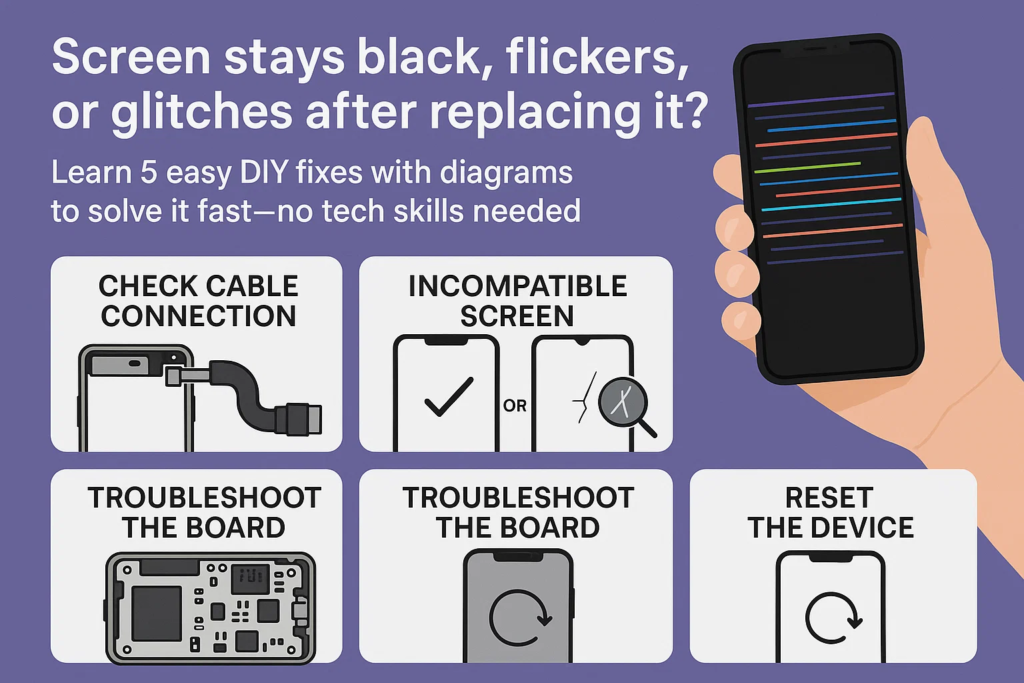
Je hebt zojuist je telefoonscherm vervangen, hopend op een snelle oplossing en een vlotte werking. Maar in plaats daarvan? Het scherm blijft donker, het flikkert als een spookachtige tv, of willekeurige gekleurde lijnen dansen eroverheen. Klinkt bekend?
Maak je geen zorgen: je bent niet de enige. Schermproblemen na vervanging komen ongelooflijk vaak voor, vooral bij doe-het-zelf-reparaties of reparatiediensten van derden. Het goede nieuws? De meeste problemen kunnen thuis worden opgelost als u weet waar u op moet letten. Laten we het allemaal opsplitsen.
Symptomen die u kunt tegenkomen
Scherm licht helemaal niet op
Als uw telefoon wordt ingeschakeld, maar het scherm pikzwart blijft, het is waarschijnlijk een verbindings- of compatibiliteitsprobleem, niet noodzakelijkerwijs een defect scherm.
Flikkerend of springend scherm
Dit komt vaak door een onjuiste installatie van de flexkabel, softwareproblemen, of beschadigde IC-chips op het nieuwe display.
Vervormde of kleurrijke weergave (storingsscherm)
Vreemde verticale lijnen gezien, regenboogeffecten, of pixelblokken? Dat wijst meestal op een incompatibel scherm of schade tijdens de installatie.
De 5 Meest voorkomende redenen waarom uw nieuwe scherm niet goed werkt
1. Losse of onjuist aangesloten beeldschermflexkabel
Tekenen van een losse verbinding
- Scherm wordt zwart als het lichtjes wordt bewogen
- Display werkt met tussenpozen
- Er wordt alleen tegenlicht weergegeven, maar geen beeld
Tips voor doe-het-zelf repareren en opnieuw verbinden
- Schakel het apparaat volledig uit
- Gebruik een plastic pincet of spudger om de flexkabel los te koppelen en opnieuw aan te sluiten
- Zorg ervoor dat de connector stevig op zijn plaats klikt
Flexkabeldiagram en oriëntatie
Opmerking: Zorg ervoor dat de gouden pinnen op één lijn liggen met de kaartconnector, en buig hem nooit naar achteren.
2. Incompatibel schermmodel
Waarom het schermmodel ertoe doet
Niet alle schermen, zelfs niet voor hetzelfde telefoonmodel, zijn gelijk. OEM, OLED, en LCD-versies kunnen qua pin-outs en prestaties variëren.
Schermcompatibiliteit controleren
- Gebruik modelnummer (te vinden op de achterkant of in de instellingen)
- Controleer dit bij de verkoper of gebruik online schermcompatibiliteitstools
- Ga er niet van uit dat “er hetzelfde uitziet” betekent “hetzelfde werkt”
3. Installatiegerelateerde schade
Statische elektriciteit en gebarsten IC's
Als je jezelf niet hebt geaard voordat je ging werken, een kleine statische schok kan schermonderdelen vernietigen.
Overbuigende flexkabels
Deze kabels zijn kwetsbaar. Eén draai te veel, en het is game over voor signaaloverdracht.
Doe-het-zelf-veiligheidstips
- Gebruik altijd antistatische polsbandjes
- Vermijd te hard drukken tijdens de installatie
- Raak connectoren nooit met blote vingers aan
4. Moederbordproblemen
Verbrande componenten door eerdere schade
Het kan zijn dat uw oude scherm iets op het moederbord heeft kortgesloten, die het nieuwe scherm nu niet herkent.
Defecte schermdetectiechips
Het moederbord bevat chips die de schermcommunicatie verzorgen. Als deze gebakken zijn, geen enkel scherm zal werken.
Wanneer moet u professionele hulp zoeken?
Als je alles hebt geprobeerd en het scherm nog steeds niet werkt, is het tijd om een reparatiewerkplaats te bellen met micro-soldeergereedschappen.
5. Software- of firmwareproblemen
Noodzaak van geforceerd opnieuw opstarten of updaten
Soms, het systeem van de telefoon blijft "vastzitten" op het oude schermprofiel.
Advies over herstel of fabrieksreset
- Probeer Power vast te houden + Volume omlaag (voor Android) of kracht + Volume omhoog (voor iPhone) om opnieuw opstarten te forceren
- Als laatste redmiddel, voer een volledige reset uit nadat u een back-up van de gegevens hebt gemaakt
Hoe u de beeldschermflexkabel op de juiste manier installeert
Visueel stap voor stap met diagram
- Koppel eerst de accu los
- Maak de connectoren schoon met een alcoholdoekje
- Lijn de flex-pinnen uit met de socket
- Recht insteken – nooit onder een hoek
- Sluit de accu opnieuw aan nadat de kabel is vastgezet
Connectoren reinigen voordat u ze opnieuw aansluit
Gebruik 99% isopropylalcohol en een pluisvrije doek of wattenstaafje. Vuile connectoren kunnen signalen blokkeren.
Controleren op bochten, scheuren, of slecht soldeer
Flexlijnen moeten recht en vlak zijn. Gebruik indien nodig een vergroting.
Schermcompatibiliteit: Niet alle beeldschermen zijn gelijk
OEM versus aftermarket-schermen
OEM = origineel, hoogste kwaliteit
Aftermarket = varieert sterk in kwaliteit, ondersteunt soms niet alle functies (zoals Face ID of helderheidsregeling)
Modelspecifieke schermtypen
Sommige modellen hebben per regio verschillende schermspecificaties (bijv., iPhone 11 Japan versus EU-varianten)
Hulpmiddelen om uw juiste model te identificeren
- iPhone: Ga naar Instellingen > Algemeen > Over
- Android: Wijzerplaat
*#*#4636#*#*of gebruik apps zoals CPU-Z
Schade tijdens installatie: Preventietips
Veelgemaakte fouten die u moet vermijden
- Kabels te scherp buigen
- Vergeten eerst de accu los te koppelen
- Met behulp van metalen gereedschappen
Hoe u uzelf kunt aarden om statische elektriciteit te voorkomen
Gebruik een antistatische mat of polsband die op een metalen oppervlak is aangesloten
Gebruik van plastic gereedschap en handschoenen
Kunststof = niet geleidend, veiliger
Latexhandschoenen = minder oliën op verbindingen
Terwijl het eigenlijk het moederbord is
Symptomen die wijzen op een defect op de printplaat
- Nieuw scherm werkt kort, wordt dan donker
- Geen verandering, zelfs niet na meerdere schermwisselingen
- Brandplekken of uitpuilende onderdelen
Hoe het moederbord te isoleren van een schermfout
Test uw nieuwe scherm op een andere werkende telefoon van hetzelfde model. Nog steeds dood? Het is het scherm.
Geavanceerde diagnosesuggesties
Gebruik een microscoop of multimeter als u die heeft, of zoek een vertrouwde reparateur.
Op software gebaseerde oplossingen die u kunt proberen
Veilige modus & schermtestcodes
Start de veilige modus op om apps van derden uit te sluiten
Gebruik codes als *#0*# (Samsung) om schermdiagnostiek te openen
Weergave reset via herstelmodus
- Uitschakelen
- Houd de macht vast + Volume omhoog
- Gebruik de volumetoetsen om te selecteren “Cache wissen” of “Factory Reset”
Firmware-update of reflash
Soms, schermstuurprogramma's worden bijgewerkt via firmware. Gebruik de tools van de fabrikant om bij te werken.
Bonus: Oriëntatie- en inbrengtips voor flexkabels
Gouden regel: forceer het nooit
Als het niet soepel gaat, het is de verkeerde richting of onderdeel.
Met de goede kant naar boven versus omgekeerd
De pinnen moeten naar het bord wijzen, nooit naar buiten. Zoek naar kleine witte of gouden lijnen om je te begeleiden.
Oefen eerst met een oude telefoon
Nieuw bij schermreparatie? Probeer een kapotte telefoon voordat u uw hoofdapparaat aanraakt.
Conclusie
Het vervangen van het telefoonscherm is niet altijd plug-and-play. Maar de meeste problemen na de installatie, zoals een donker scherm, flikkert, of storingen – het komt neer op vijf hoofdschuldigen: losse flexkabels, scherm komt niet overeen, schade tijdens installatie, moederbord problemen, of softwarefouten.
Controleer eerst de kabels, bevestig dat uw scherm het juiste model is, behandel de onderdelen voorzichtig, en wees niet bang om professionele hulp te vragen als het te lastig wordt. De juiste aanpak zal uw scherm redden – en uw gezond verstand.
FAQ's
1. Wat moet ik doen als mijn scherm nog steeds zwart is nadat ik alles heb gecontroleerd?
Probeer uw nieuwe scherm te testen op een andere telefoon van hetzelfde model. Als het daar werkt, je moederbord kan het probleem zijn.
2. Kan het gebruik van een goedkoop scherm deze problemen echt veroorzaken?
Ja. Schermen van lage kwaliteit zijn mogelijk incompatibel of slecht gesoldeerd, waardoor flikkeren of een totale uitval ontstaat.
3. Hoe weet ik of mijn moederbord kapot is??
Zoek naar brandplekken, uitpuilende chips, of test met een bekend-goed scherm dat ook faalt.
4. Is er een universeel flexkabeldiagram??
Niet universeel, maar de meeste volgen een vergelijkbare lay-out. Raadpleeg altijd modelspecifieke handleidingen of diagrammen van vertrouwde bronnen.
5. Kunnen software-updates weergaveproblemen echt oplossen??
Verrassend, ja, vooral als het besturingssysteem de stuurprogramma's voor het nieuwe scherm opnieuw moet initialiseren.



