
Introducere
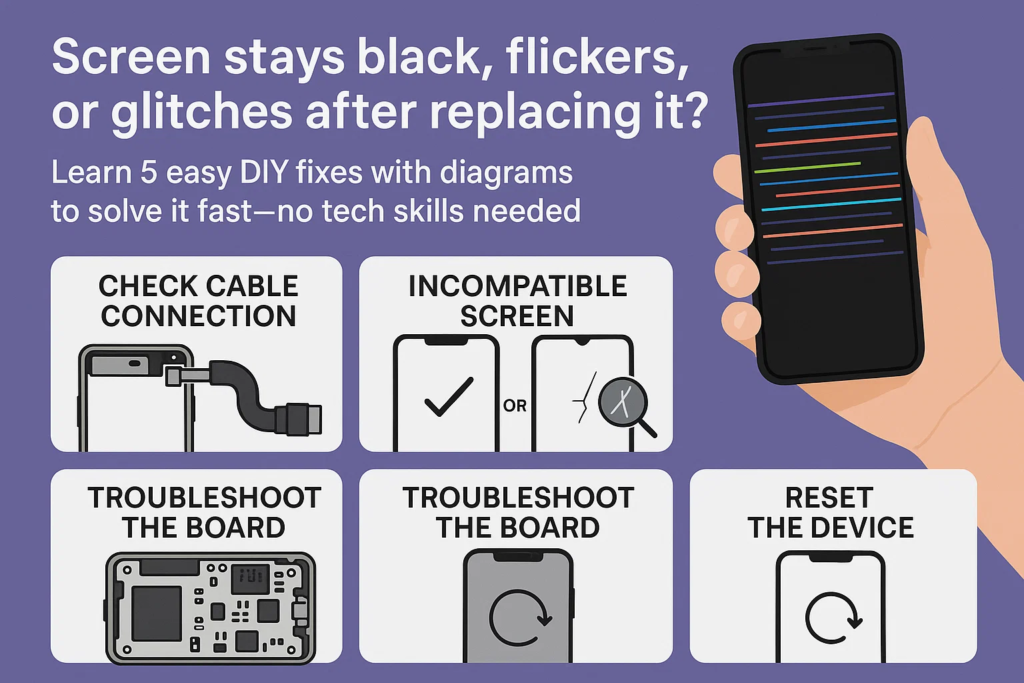
Tocmai ți-ai înlocuit ecranul telefonului, sperând o remediere rapidă și o funcționare fără probleme. Dar în schimb? Ecranul rămâne întunecat, pâlpâie ca un televizor bântuit, sau linii colorate aleatorii dansează peste el. Sună familiar?
Nu-ți face griji - nu ești singur. Problemele de ecran după înlocuire sunt incredibil de frecvente, mai ales cu reparații de bricolaj sau servicii de reparații de la terți. Vestea bună? Majoritatea problemelor pot fi rezolvate acasă dacă știi ce să cauți. Să descompunăm totul.
Simptome pe care le puteți întâlni
Ecranul nu se aprinde deloc
Dacă telefonul pornește, dar afișajul rămâne negru, este probabil o problemă de conexiune sau de compatibilitate - nu neapărat un ecran defect.
Ecran pâlpâit sau săritor
Acest lucru se datorează adesea instalării necorespunzătoare a cablului flexibil, erori de software, sau cipuri IC deteriorate pe noul afișaj.
Afișaj distorsionat sau colorat (ecran glitch)
S-au văzut linii verticale ciudate, efecte de curcubeu, sau blocuri de pixeli? Acest lucru indică de obicei un ecran incompatibil sau o deteriorare în timpul instalării.
The 5 Cele mai frecvente motive pentru care noul dvs. ecran nu funcționează corect
1. Cablu flexibil pentru afișaj slăbit sau conectat incorect
Semne ale unei conexiuni slabe
- Ecranul devine negru când este mișcat ușor
- Afișajul funcționează intermitent
- Se afișează doar iluminarea de fundal, dar nicio imagine
Sfaturi de remediere și reconectare DIY
- Opriți complet dispozitivul
- Utilizați pensete de plastic sau spudger pentru a deconecta și reconecta cablul flexibil
- Asigurați-vă că conectorul se fixează ferm în poziție
Schema cablului flexibil și orientare
Nota: Asigurați-vă că pinii aurii sunt aliniați cu conectorul plăcii, și nu-l îndoi niciodată înapoi.
2. Model de ecran incompatibil
De ce contează modelul de ecran
Nu toate ecranele, chiar și pentru același model de telefon, sunt create egale. OEM, OLED, și versiunile LCD pot varia în ceea ce privește pinouts și performanță.
Cum se verifică compatibilitatea ecranului
- Utilizați numărul de model (găsit pe coperta din spate sau în setări)
- Verificați cu vânzătorul sau utilizați instrumente de compatibilitate cu ecranul online
- Nu presupune că „arata la fel” înseamnă „funcționează la fel”
3. Daune legate de instalare
Electricitate statică și circuite integrate fisurate
Dacă nu v-ați împământat înainte de a lucra, un mic șoc static ar putea distruge componentele ecranului.
Cabluri flexibile supra-îndoite
Aceste cabluri sunt delicate. O răsucire de prea multe, și sa terminat jocul pentru transmisia semnalului.
Sfaturi de siguranță DIY
- Utilizați întotdeauna brățări antistatice
- Evitați să apăsați prea tare în timpul instalării
- Nu atingeți niciodată conectorii cu degetele goale
4. Probleme cu placa de bază
Componente arse din cauza daunelor anterioare
Vechiul dvs. ecran s-ar putea să fi scurtcircuitat ceva pe placa principală, care acum nu reușește să recunoască noul ecran.
Cip-uri de detectare a ecranului defecte
Placa de bază conține cipuri care gestionează comunicarea cu ecranul. Dacă acestea sunt prăjite, niciun ecran nu va funcționa.
Când să căutați ajutor profesional
Dacă ați încercat totul și ecranul încă nu reușește, este timpul să sunați la un atelier de reparații cu instrumente de micro-lidura.
5. Probleme de software sau firmware
Este nevoie de repornire sau actualizare forțată
Uneori, sistemul telefonului rămâne „blocat” pe vechiul profil al ecranului.
Sfaturi pentru restaurare sau resetare din fabrică
- Încercați să țineți Puterea + Reducerea volumului (pentru Android) sau Putere + Creșterea volumului (pentru iPhone) pentru a forța repornirea
- Ca ultimă soluție, efectuați o resetare completă după efectuarea unei copii de siguranță a datelor
Cum să instalați corect cablul flexibil pentru afișaj
Vizual pas cu pas cu diagramă
- Deconectați mai întâi bateria
- Curățați conectorii folosind un tampon cu alcool
- Aliniați știfturile flexibile la priză
- Introduceți drept - niciodată în unghi
- Reconectați bateria după ce cablul este fixat
Curățați conectorii înainte de a reconecta
Utilizare 99% alcool izopropilic și o cârpă sau un tampon fără scame. Conectorii murdari pot bloca semnalele.
Verificarea curbelor, fisuri, sau lipire slabă
Liniile flexibile trebuie să fie drepte și plate. Folosiți mărirea dacă este necesar.
Compatibilitate ecran: Nu toate afișajele sunt egale
Ecrane OEM vs aftermarket
OEM = original, cea mai înaltă calitate
Aftermarket = variază foarte mult în calitate, uneori nu acceptă funcțiile complete (cum ar fi Face ID sau controlul luminozității)
Tipuri de ecrane specifice modelului
Unele modele au specificații de ecran diferite în funcție de regiune (de ex., iPhone 11 Variante Japonia vs UE)
Instrumente pentru a vă identifica modelul corect
- iPhone: Accesați setările > General > Despre
- Android: Apelează
*#*#4636#*#*sau utilizați aplicații precum CPU-Z
Deteriorări în timpul instalării: Sfaturi de prevenire
Greșeli frecvente de evitat
- Îndoirea cablurilor prea ascuțit
- Am uitat să deconectați mai întâi bateria
- Folosind unelte metalice
Cum să te împămânți pentru a evita statica
Utilizați covoraș antistatic sau brățară conectată la suprafața metalică
Folosind unelte și mănuși de plastic
Plastic = neconductiv, mai sigur
Mănuși din latex = mai puține uleiuri pe conexiuni
Când este de fapt placa de bază
Simptome care indică o defecțiune a plăcii logice
- Noul ecran funcționează pentru scurt timp, apoi se întunecă
- Nicio schimbare chiar și după mai multe schimburi de ecran
- Urme de arsuri sau componente bombate
Cum se izolează placa de bază de defecțiunea ecranului
Testați noul ecran pe un alt telefon funcțional de același model. Încă mort? Este ecranul.
Sugestii de diagnosticare avansată
Folosiți un microscop sau un multimetru dacă aveți unul sau căutați un tehnician de reparații de încredere.
Remedieri bazate pe software pe care le puteți încerca
Modul sigur & coduri de testare a ecranului
Porniți în modul sigur pentru a exclude aplicațiile terță parte
Folosiți coduri precum *#0*# (Samsung) pentru a intra în diagnosticarea ecranului
Resetarea afișajului prin modul de recuperare
- Opriți
- Ține puterea + Creșterea volumului
- Folosiți tastele de volum pentru a selecta “Ștergeți memoria cache” sau “Resetare din fabrică”
Actualizare sau reflash de firmware
Uneori, driverele de ecran sunt actualizate prin firmware. Utilizați instrumentele producătorului pentru a actualiza.
Bonus: Orientarea cablului flexibil și sfaturi de inserare
Regula de aur – nu o forțați niciodată
Dacă nu se potrivește bine, este o orientare sau o parte greșită.
Partea dreaptă în sus vs inversată
Știfturile ar trebui să fie orientate spre tablă, niciodată spre exterior. Căutați linii mici albe sau aurii care să vă ghideze.
Exersați mai întâi cu un telefon vechi
Nou la repararea ecranului? Încercați un telefon stricat înainte de a atinge dispozitivul principal.
Concluzie
Înlocuirea ecranului telefonului nu este întotdeauna plug-and-play. Dar majoritatea problemelor post-instalare, cum ar fi un ecran întunecat, pâlpâie, sau glitches-se reduce la cinci vinovați principali: cabluri flexibile libere, nepotrivire a ecranului, deteriorare în timpul instalării, probleme cu placa de baza, sau erori software.
Verificați mai întâi cablurile, confirmați că ecranul dvs. este modelul potrivit, manipulați ușor piesele, și nu vă fie teamă să cereți ajutor profesional atunci când lucrurile devin prea complicate. Abordarea corectă vă va salva ecranul – și sănătatea dumneavoastră mentală.
Întrebări frecvente
1. Ce ar trebui să fac dacă ecranul meu este încă negru după ce am verificat totul?
Încercați să testați noul ecran pe alt telefon cu același model. Daca functioneaza acolo, placa ta de baza ar putea fi problema.
2. Utilizarea unui ecran ieftin poate cauza într-adevăr aceste probleme?
Da. Ecranele de calitate scăzută pot fi incompatibile sau au o lipire slabă, provocând pâlpâire sau eșec total.
3. Cum știu dacă placa mea de bază este prăjită?
Căutați urme de arsuri, chipsuri bombate, sau testați cu un ecran bine cunoscut și care eșuează.
4. Există o diagramă universală a cablurilor flexibile?
Nu universal, dar majoritatea urmează un aspect similar. Consultați întotdeauna ghidurile sau diagramele specifice modelului din surse de încredere.
5. Actualizările de software pot rezolva cu adevărat problemele de afișare?
În mod surprinzător, da — mai ales dacă sistemul de operare trebuie să reinițializeze driverele pentru noul ecran.



